
云组态WEB远程控制,单片机嵌入式开发,tlink物联网应用开发入门
文章来源:未知
作者:老客SEO
人气:14
 2020-03-29 11:46:57
Tlink物联网平台有一个云组态功能,如果我们不会制作WEB控制端,可以使用云组态功能快速制作简单的WEB控制界面。
进入云组态
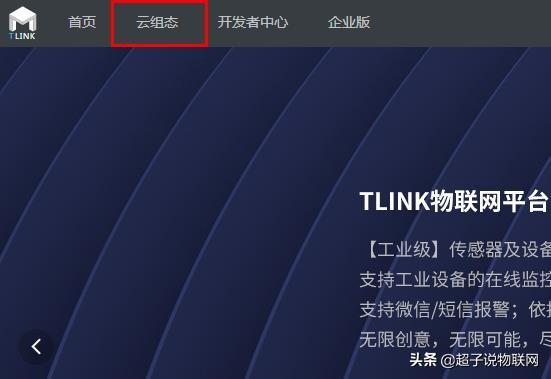
首先我们登录平台,点击红圈中的云组态,就可以进入云组态功能介绍页面。
使用云组态
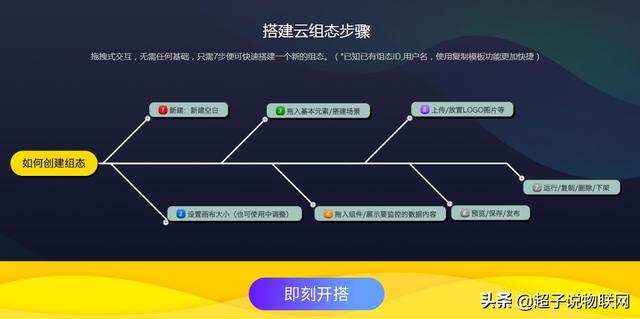
页面往下拉到最下面,就能看到即刻开搭,点击就能进入云组态控制界面。
创建云组态
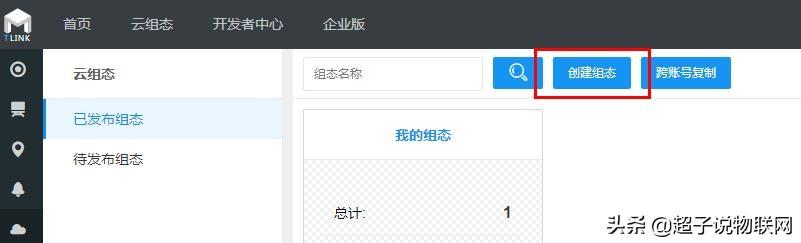
云组态控制界面点击创建组态,然后设置一个组态名称,就可以进入到云组态的编辑界面。
云组态编辑界面
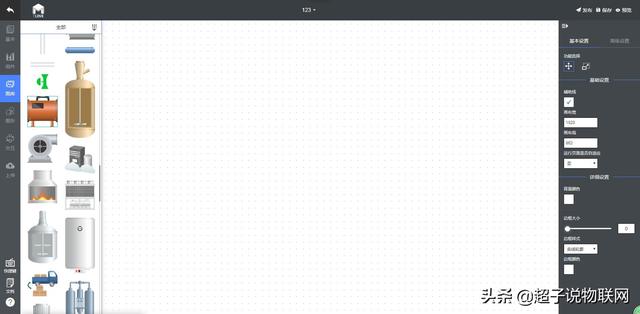
云组态的编辑界面的左侧是导航栏,图库和图形中有各种图片素材,如果没有自己心仪的素材的话,导航栏中还有上传功能,可以上传自己的素材。中间白色的部分就是编辑区域,我们可以拖拽导航栏中的组件控件,然后和设备以及传感器进行绑定,比如可以实现数据的监控和开关的控制。我们来简单的制作一个1路开关控制和2路数据显示的控制界面,以此为例,给大家介绍一下基本功能的使用。
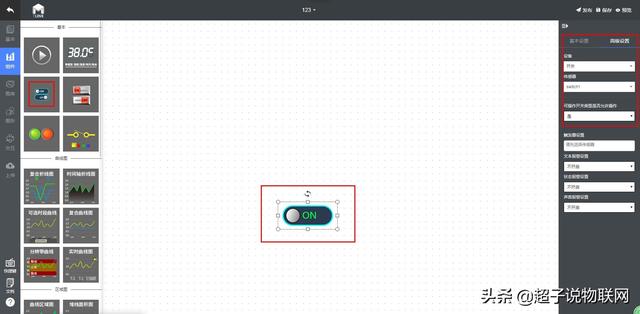
开关控件
我们选择左侧导航栏中的组件栏,选择一个开关控件,将他拖拽到编辑区域,然后我们选中开关控件,然后看界面右侧,选择控制的高级设置,我们将控制和开关设备下的switch1传感器进行绑定,注意开关控件有一个选择,是否可以进行开关操作,我们要选择是。
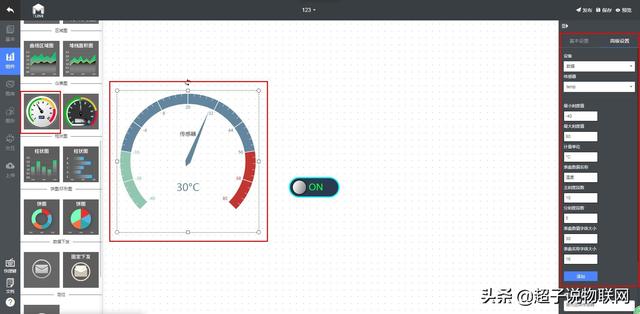
仪表盘控件
然后我们选择左侧导航栏中的组件栏,找到仪表盘控件,选在一个我们喜欢的,拖拽到编辑区,然后选中仪表盘控件,还是右侧选择高级设置,我们要绑定上数据设备下的temp传感器。仪表盘控件还要设置数据相关的参数,比如数据的范围、单位、数据名称还有就是仪表盘控件显示的刻度段数和字体大小等。我们根据自己的情况设置一下就行,设置好后不要忘了点击添加按键。
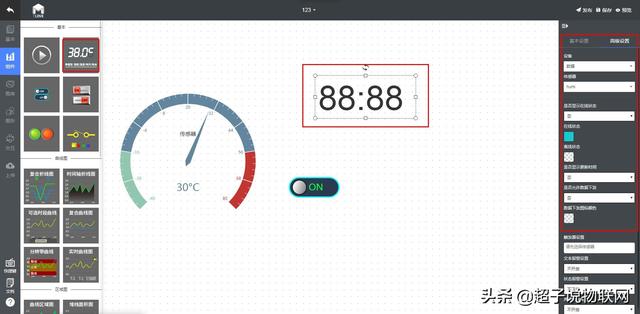
数值型显示控件
然后我们还可以选择左侧导航栏中的组件栏,选择数值型显示控件,我们拖拽到编辑区,选中控件,右侧红圈中的高级设置中,我们绑定上数据设备下的humi传感器。
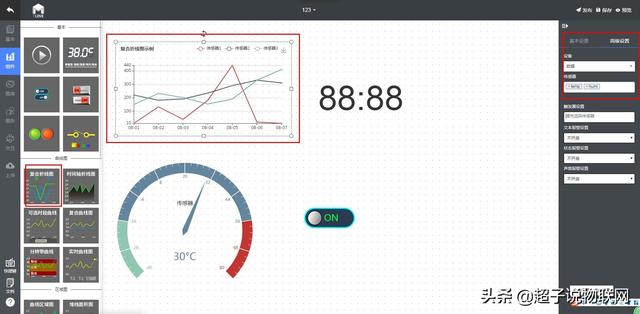
复合折线图控件
如果我们想看数据的曲线图,方面我们观察数据的趋势。我们可以选择左侧导航栏中的组件栏,选择复合折线图,我们把他拖拽到编辑区,然后选中控件,右侧红圈中的高级设置中,我们可以绑定上数据设备下的temp和humi两个传感器,不仅可以看到两个数据的趋势曲线,同时放到一个图表中,还可以观察不同数据之间的对比趋势。
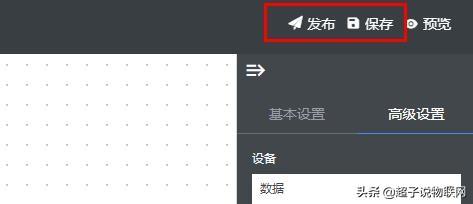
保存和发布
设置完毕后,必要忘了点击保存,然后发布,发布后就可以上线运行了。大家有兴趣的话,可以自己实际体验一下哦。超子前面的文章还介绍了很多tlink物联网平台的内容,有兴趣的话大家可以看看。





