
不用任何App,苹果全家桶也能跟Windows互传文件了!
文章来源:未知
作者:老客SEO
人气:20
 2020-03-23 10:36:23
相信用过苹果设备的差友们都对它的 AirDrop( 隔空投送 )功能赞美有加。
这种不需要数据线和流量就可以实现文件跨设备分享的操作,在平时确实能够帮我们省下不少功夫,关键是它传输时的速度也不弱。

但是众所周知,隔空投送只在苹果设备上才有,而且文件仅支持在苹果设备之间相互传送。
这也意味着如果你手头只有 iPhone 或 iPad,电脑不是 Mac 的话,想要传文件到 Windows 电脑上,这时候大都只能借助第三方工具来传。
QQ、微信传文件都有局限性▼

不过俗话说得好办法总比困难多,世超其实之前就有跟差友们分享过苹果设备与 Windows 电脑实现跨系统传输的方法。
比如奶牛快传,它就是一款不用注册、即用即走的传输软件,适合临时分享传送一些大文件给其他设备,上传下载都不限速( 工具介绍传送门 )。

又或者像 Send Anywhere 这个跨平台的文件共享工具,适合用来发送各种类型的文件,也是不限制发送次数,无需付费( 工具介绍传送门 )。

然而想必有些差友也发现了,这类软件无一例外都需要你先上传好文件它才能生成下载链接或者二维码供其他设备下载。
偶尔用用还行,用频繁了每次操作起来其实也不是特别方便。

所以今天世超这里就再跟差友们分享个 iPhone、iPad、Mac 跟 Windows 互传文件的方法。
不说它能媲美 AirDrop,但在方便性和快捷性上肯定是其他第三方软件比不了的。
在正式开始介绍前,世超先来展示下它的最终效果给差友们体会一下。
世超在 Windows 电脑上分别选了视频、文稿还有压缩包图片等不同类型的文件,并把它们拖到了同一个文件夹里。
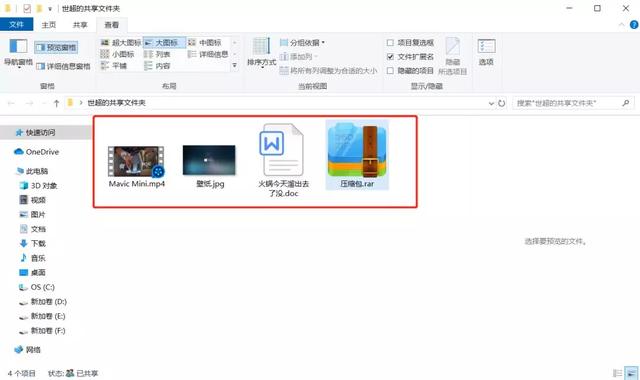
这个时候,文件夹里的所有文件就已经默默共享到了 iPhone 自带的文件 APP 里。
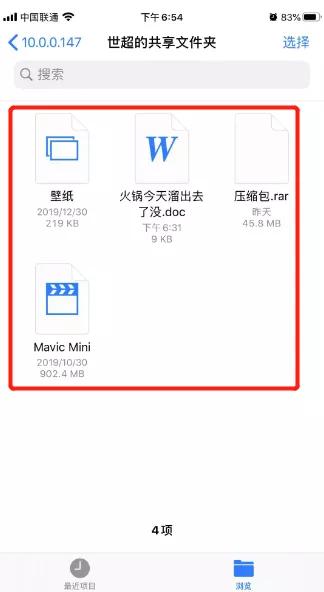
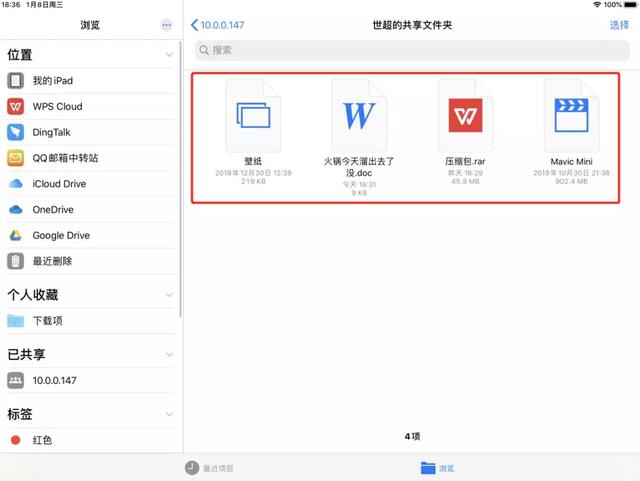
与此同时,iPad 的文件里也同步了这些文件。
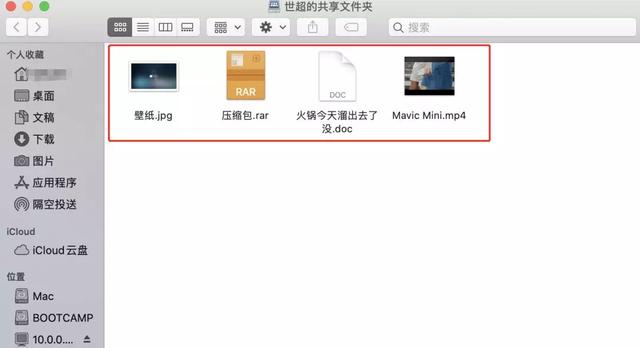
当然,如果你有 Mac,这些文件也会添加到你的 Mac 电脑上。
无论之后你在哪台设备上对文件做出添加删除修改的操作,只要文件夹一有改变立马就会在所有设备中得到传送和同步。
怎么样,看起来是不是比 iCloud 的云端同步快多了?更何况它还是横跨苹果以及 Windows 设备的。
话不多说,世超接下来就来跟差友们讲下它具体是如何实现的。
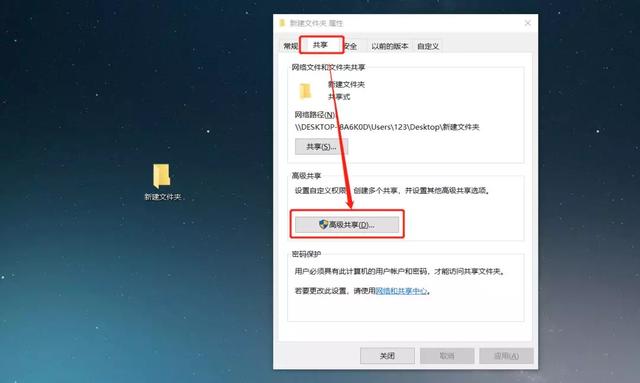
先在 Windows 上随便选中或者新建一个文件夹,右击属性进入,然后在属性的“ 共享 ”选项下点击“ 高级共享 ”打开。
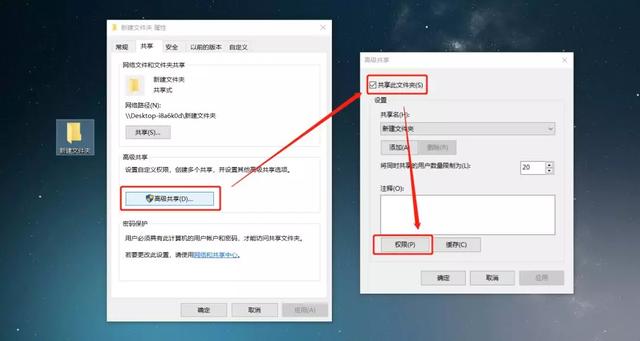
在弹出的高级共享里打勾“ 共享此文件夹 ”选项,接着点击下方的“ 权限 ”。
在弹出的权限中对“ 完全控制 ”、“ 更改 ”、“ 读取 ”三个选项全部打勾允许,完成后点下方“ 确定 ”。

回到属性共享页面后,继续点击“ 共享 ”选项进入,在共享里添加 “ Everyone ”用户,并把它的权限级别改成“ 读写/写入 ”,完成后点下方的共享。

这时候它会提示你文件夹已经共享,点击下方的完成退出即可。

做完这一步,前面这个文件夹已经设置成共享了,当然,你还需要借助局域网让其他设备能找到这个共享文件夹。
先在 Windows 上按下快捷键 Win+R 弹出“ 运行 ”对话框,输入“ cmd ”后点击确定。





