
WiFi 搬到 Excel 里
文章来源:未知
作者:老铁seo
人气:10
 2022-10-08 11:51:15
现今是一个智能化的信息时代,WiFi 早已成为我们生活中不可或缺的一部分。

在数据可视化的信息图表中,用类似 WIFI 信号强度展示百分比的图表也时有出现。
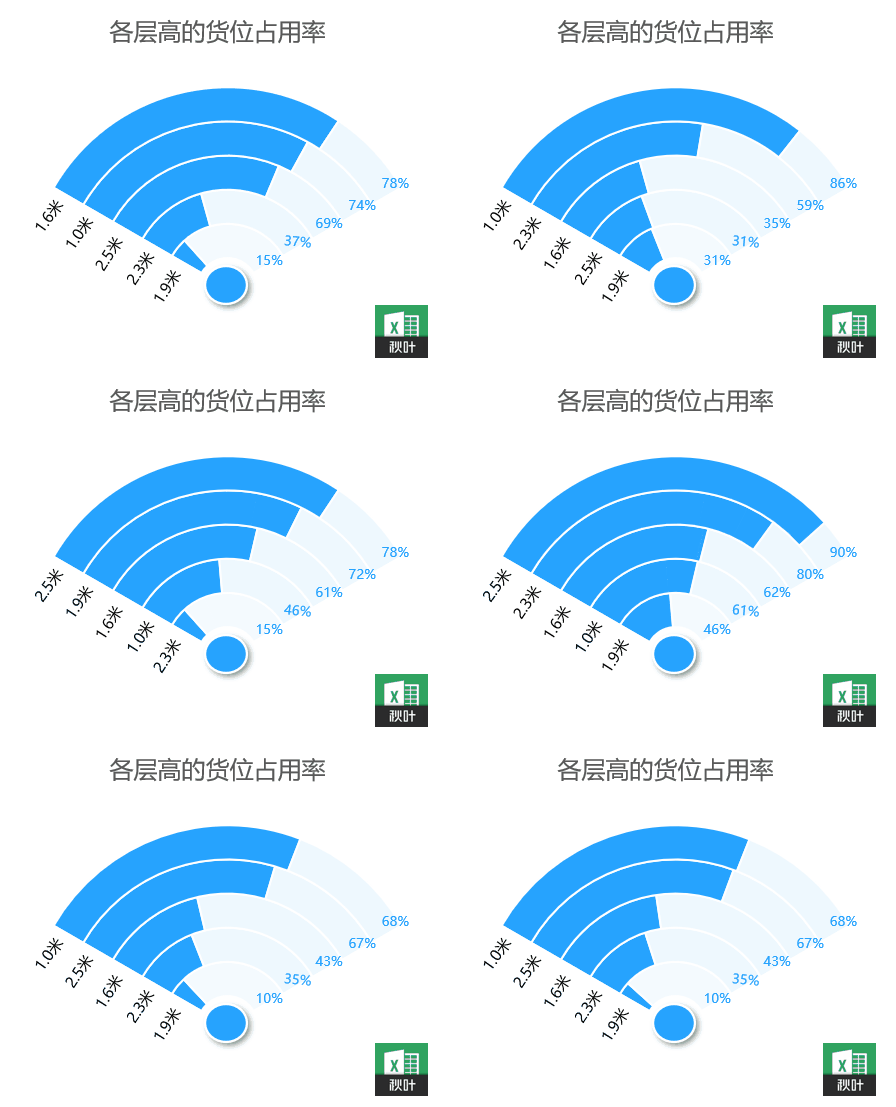
这种图表与普通的饼图、圆环图比较,绰约多姿的身形,给人眼前一亮的感觉。
它有以下几个特点:
? 通过圆环图的堆叠完成,在圆环大小的 1/3 范围分布;
? 用弧形条的长短对比数据大小;
? 弧形条从上到下,由长至短排列,自动展示多个系列的数据;
? 原数据更新后,图表也随之动态更新。
那么今天我们就来说一说,怎么用 Excel 制作这种 WiFi 图表。
1、数据准备
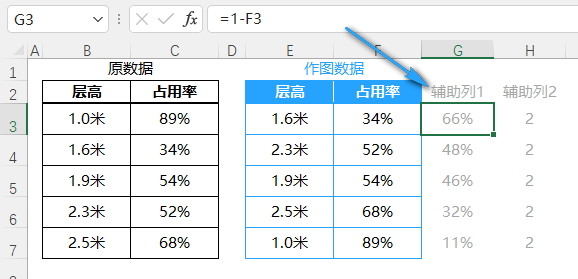
为了方便展示原数据的自动更新,下图 C 列的「占用率」为随机数。
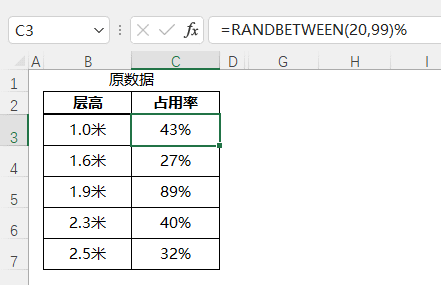
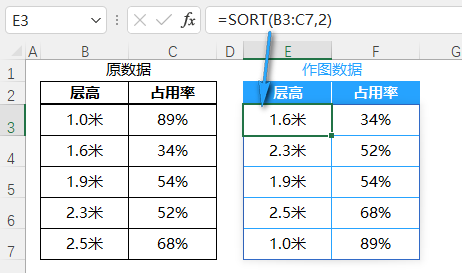
对原数据的「占用率」升序排序,在 E3 单元格输入公式:
=SORT(B3:C7,2)
SORT 函数,是 微软 365 版的新函数,在单元格区域「B3:C7」中,对第 2 列,即「占用率」,进行升序排序。
效果如下图:
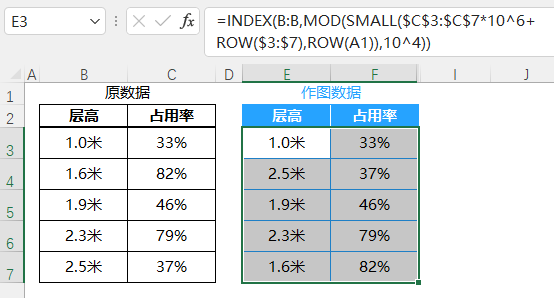
如果是低版本的小伙伴,可以在 E3 单元格输入如下公式,然后向右向下拖动填充。
=INDEX(B:B,MOD(SMALL($C$3:$C$7*10^6+ROW($3:$7),ROW(A1)),10^4))
也可以达到扩展升序的效果:
因为图表是在圆环大小的 1/3 范围分布,所以需要增加两列辅助列。
辅助列 1:在 G3 单元格输入公式,=1-F3,然后下拉填充。
辅助列 2:在 H3 单元格列输入数值 2,然后下拉填充。
2、制作圆环图
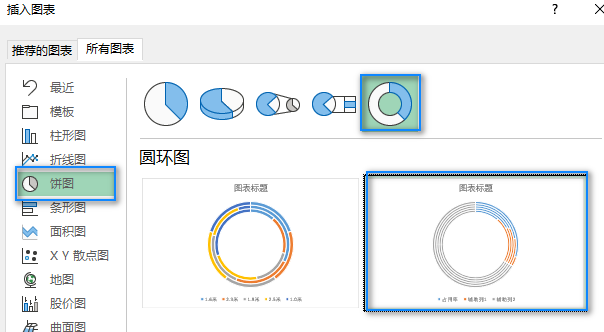
? 选择作图数据「E2:H7」 单击【插入】- 【图表】 - 【饼图】- 选择右边的第二个圆环图 - 点击【确定】。
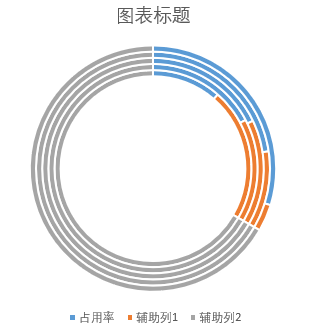
得到一个由 5 个圆环组成的图表,效果如下图所示:
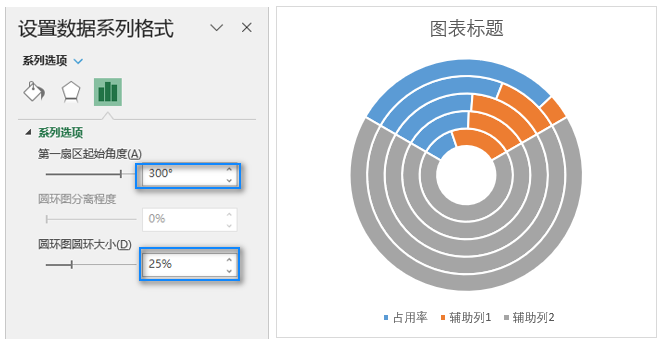
? 单击图表中的任意一个系列 - 右键 - 【设置数据系列格式】 - 【第一扇区起始角度】设为 300 - 【圆环图圆环大小】设为 25%。
图表就变成下图右边这个样子。
? 将图表中每个系列的数据点「辅助列 2」逐一设置为无填充。
双击选中一个系列的数据点「辅助列 2」 - 右键 - 【设置数据点格式】 - 【无色填充】。
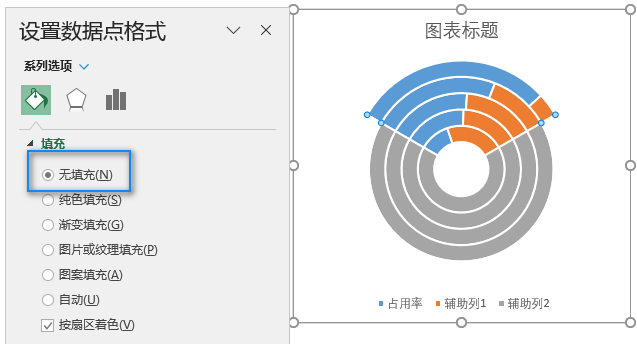
依次双击选中下一个数据点,按【F4】键快速填充。
PS:【F4】键的作用是重复上一次操作。
效果如下图所示:
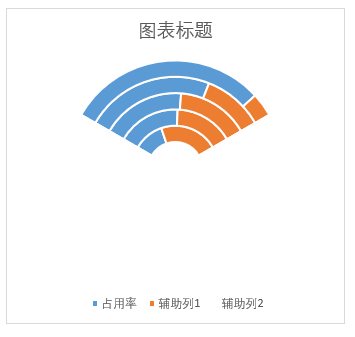
? 依照上面的步骤,分别设置数据点「占用率」和「辅助列 1」的颜色,如下图的蓝色和浅灰色。
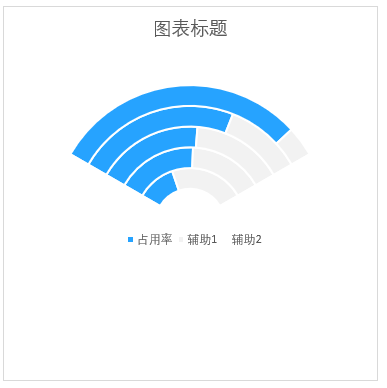
3、插入圆形
插入一个圆形,清除轮廓,设置颜色,并把它放到如下图所示的位置:
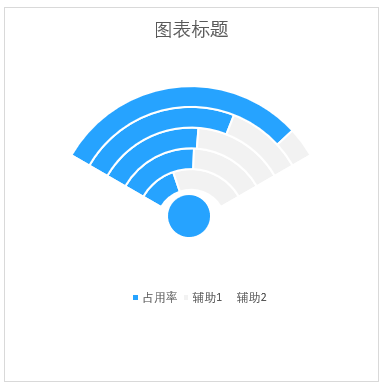
4、添加标签
插入 - 【形状 】- 【文本框 】- 【设置形状格式】 - 【填充无】 - 【无线条】。
然后选中文本框 - 在编辑栏输入「=」号,再选中对应的单元格。这样文本框的内容会随着单元格内容的变化同步更新。
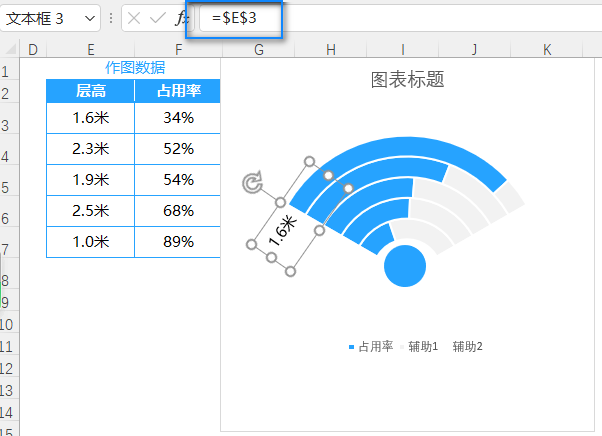
重复上面的操作,依次添加标签。
最后更改标题,去掉图例,美化图表。
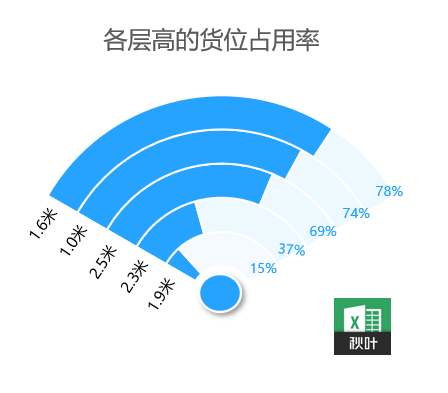
这样我们的 WiFi 图表就算完成了。





