
电脑一直提示检测到不兼容的键盘驱动的解决办法
2020-10-25 15:45:13
电脑提示检测到不兼容的键盘驱动怎么办?近日有用户反映电脑一直出现检测到不兼容的键盘驱动的提示,如何解决?请看下文。
操作步骤:
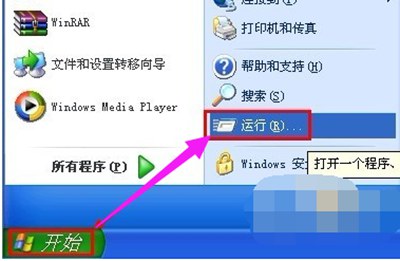
点击“开始”菜单中的“运行”命令;
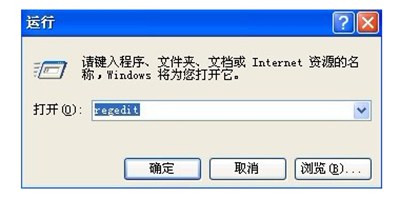
在“打开”框中键入“regedit”命令,点击“确定”按钮;
打开“注册表编辑器”窗口,在左侧窗口(注册表树)定位到以下分支;
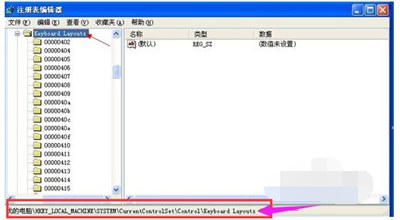
HKEY_LOCAL_MACHINE\SYSTEM\CurrentControlSet\Control\Keyboard Layouts;

右击“Keyboard Layouts”主键,打开的快捷菜单,点击“导出”命令;

选择要导出注册表文件的位置,并在文件名框中输入任意名称,点击“保存”按钮;
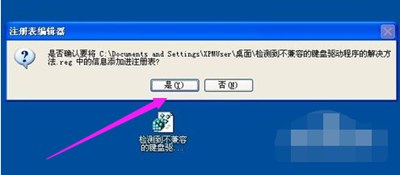
将生成的reg文件拷贝到存储设备里,在出问题的机器上双击该注册表文件,导入注册表信息。
相关阅读:


