
打印PPT时总是出现打印日期的解决方法
2020-10-21 11:32:04
打印PPT时总有打印日期怎么办?最近有用户在打印PPT时发现,总是会出现打印日期字样,怎么解决呢?下面就给大家介绍具体解决方法。
解决方法:
1、打开ppt文件,点击右上角的视图,点击这个视图进入这个视图的界面打开设置界面;
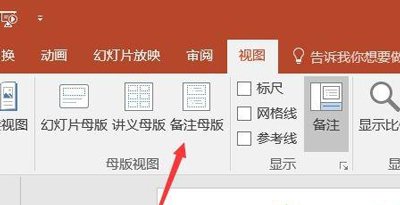
2、打开设置后,找到备注母版,我们需要做的就是将备注母版进行设置清除时间;
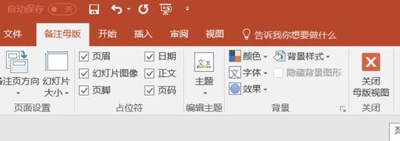
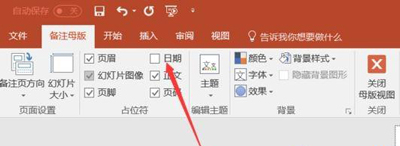
3、打开母版选卡,你会发现右上角有个日期被方框弄起来了,这个时候我们点击将日期选项上的勾去掉即可;
4、设置完成后大家不要忘记将该PPT幻灯片进行保存哦!
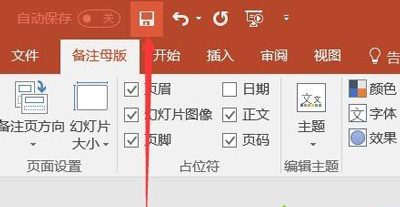
5、保存ppt之后重新打开然后进行打印就不会出现日期了!
相关阅读:


