
Excel表格经常停止工作闪退的解决方法
2020-10-12 10:32:06
Excel停止工作怎么办?最近有用户在使用Excel表格时,经常遇到停止工作问题,那么该如何解决呢?下面给大家分享具体解决方法。
操作方法:
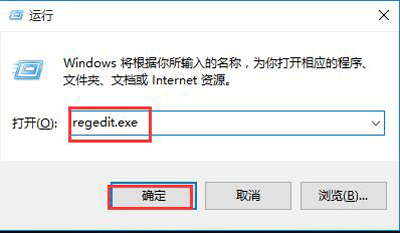
1、使用组合键win+r打开运行,输入“regedit.exe”按回车键。
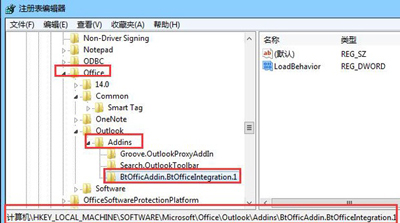
2、打开注册表后,展开以下项目:HKEY_LOCAL_MACHINE\SOFTWARE\Microsoft\Office\Outlook\Addins\BtOfficAddin.BtOfficeIntegration.1。
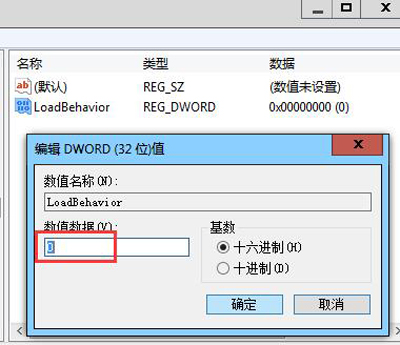
3、然后在右侧窗口找到LoadBehavior项,双击打开,将数值数据修改成“0”点击确定即可。
4、关闭注册表后,重新打开excel就可以恢复正常了。
相关阅读:


