
win10共享文件设置
文章来源:http://www.6ke.com.cn/
作者:外链代发
人气:14
 2020-07-25 10:47:19
1:打开计算机 选择要共享的盘 右键属性 然后点击“共享"选择“高级共享” 在出现的窗口 勾选“共享此文件夹” 然后在权限的位置添加“everyone”和“system”如果里面有的就不用添加
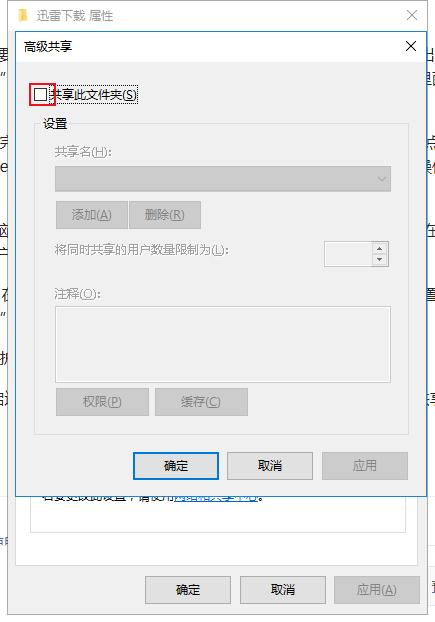
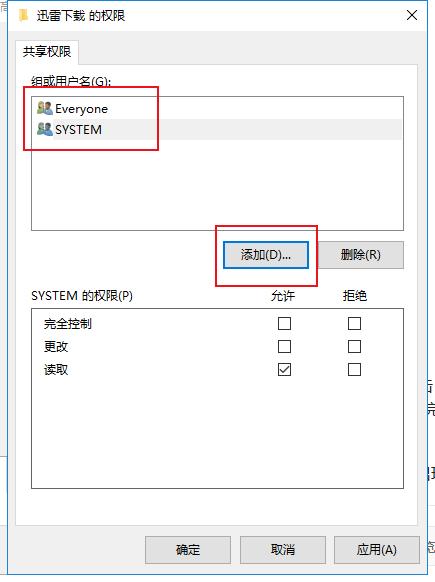
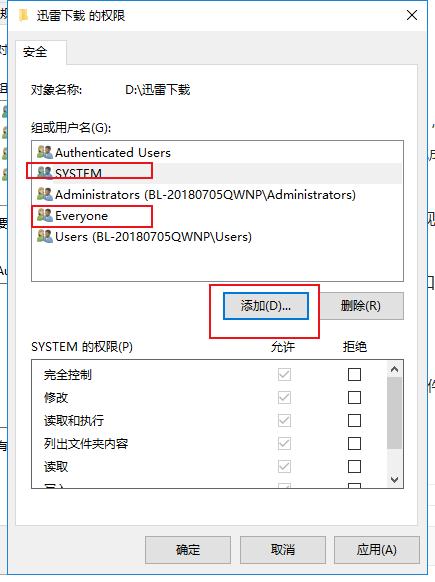
权限哪里自己设置要完全控制还是只读,确定后 回到属性菜单 选择“安全”然后点击“编辑”这里同样缺少“everyone”和“system”就添加以下 权限也是自己更改。操作完成后共享完成第一步
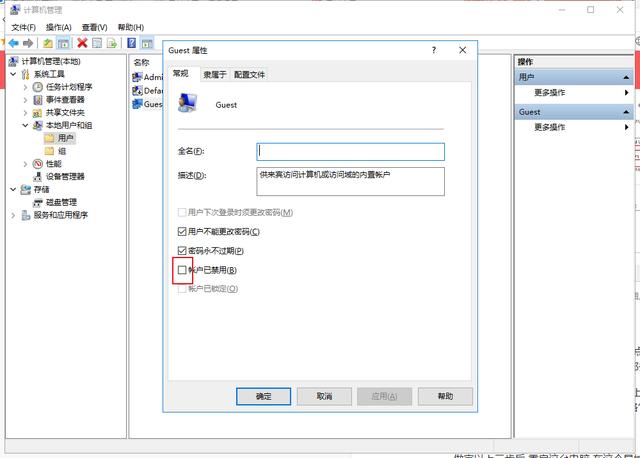
2:点击桌面“此电脑”右键“管理”,点击左侧的“本地用户和组”--“用户”在出现的窗口双击“Guest”用户 把所有勾选的全部去除 然后确定。
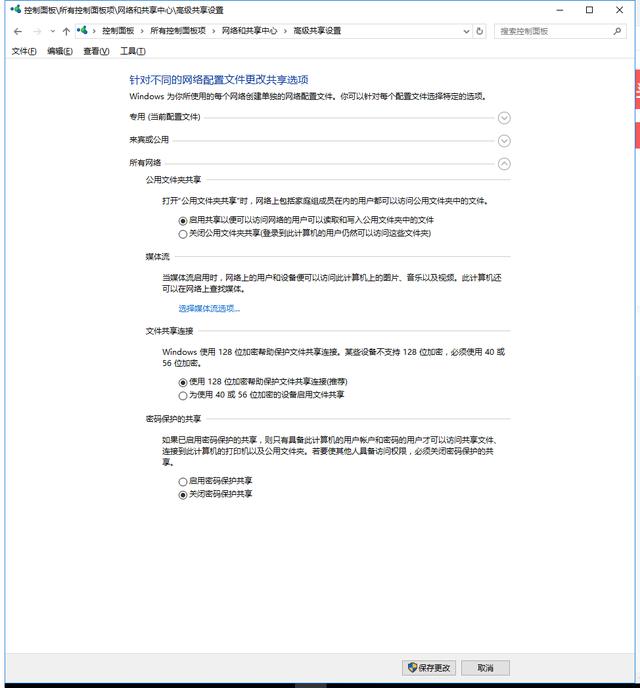
3: 打开桌面的网络,在出现的窗口 点击上方的“网络和共享中心”会出现一个设置窗口,点击中间的“共享选项”,点击“所有网络” 把所有启用网络发现之类的全部选择
并勾选“关闭密码保护共享”确定
做完以上三步后 重启这台电脑 在这个局域网的电脑 都可以访问到这台计算机的共享文件了
上一篇:解决win10没装杀毒软件还是误杀文件
下一篇:游戏闪退,如何设置虚拟内存





