
如何快速核对Word文档修改了哪里?
文章来源:未知
作者:外链SEO
人气:13
 2020-07-01 11:25:51
老板修改了一份Word文档,让你核对一下。
天啊,我怎么知道他修改了哪里,这么多内容该不会要一个字一个字对着原稿查看吧!
遇事千万不能着急,其实,Word已经自动帮你记下修改了哪些地方,只需你操作几个步骤就可以啦!
方法步骤:
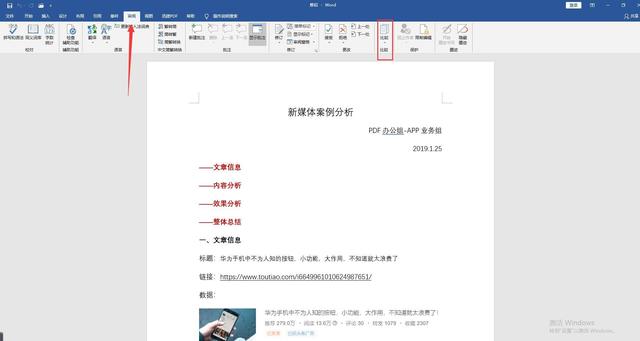
第一步:拿到修改后的Word文档,点击工具栏【审阅】——【比较】
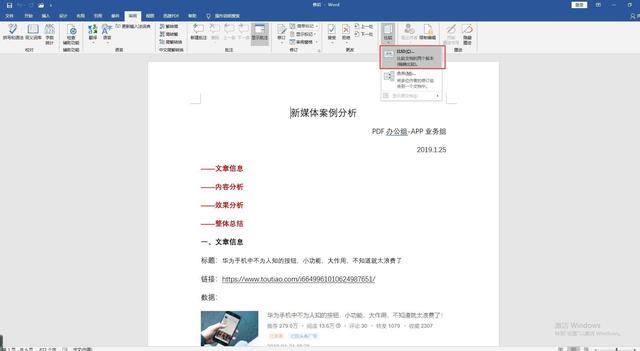
第二步:点击,选择【比较文档的两个版本(精确比较)】
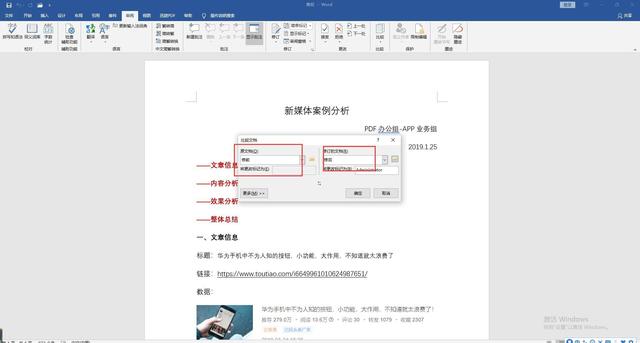
第三步:弹出比较文档窗口,在左边放入原文档,右边放入修改过的文档,点击确定
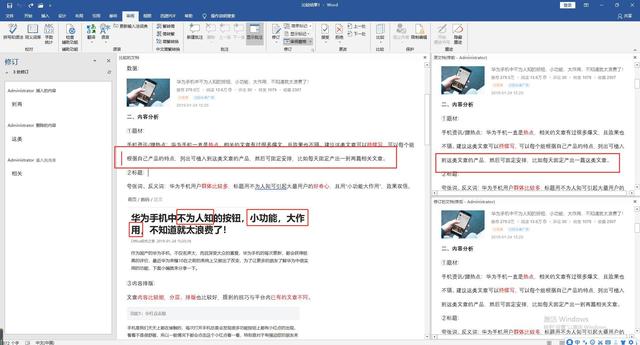
第四步:你就可以看到哪些地方做出修改啦!非常方便吧!
这么简单的方法,是不是一学就会?
上一篇:快速将文本转换为表格
下一篇:Excel数据分门别类太难?





