
win10电脑屏幕模糊怎么调整
文章来源:未知
作者:外链
人气:14
 2020-06-19 10:25:28
有不少网友在重装win10系统后遇到的第一个问题就是电脑屏幕显示模糊。通常来说win10桌面模糊的问题很有可能是显卡驱动没有安装好导致的,要解决这个问题不妨来看看小编是怎么操作的吧。
win10电脑屏幕模糊怎么调整
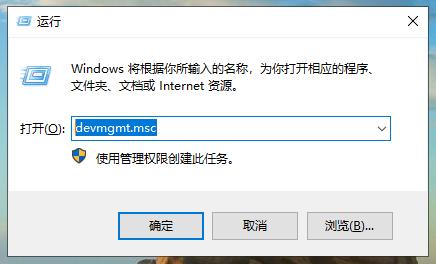
1、使用win键+R快捷键打开运行窗口,输入“devmgmt.msc”,回车。
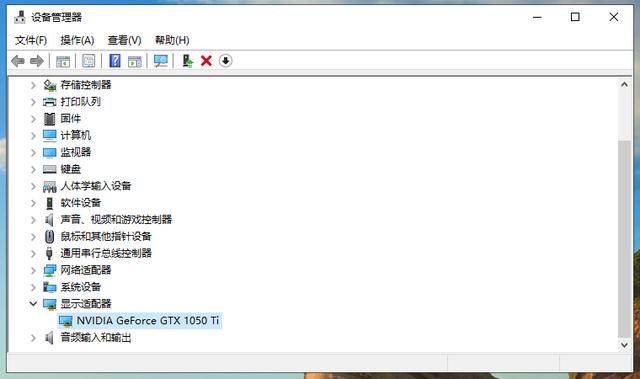
2、在设备管理器内确认一下显卡驱动的图标上是否有黄色问号。
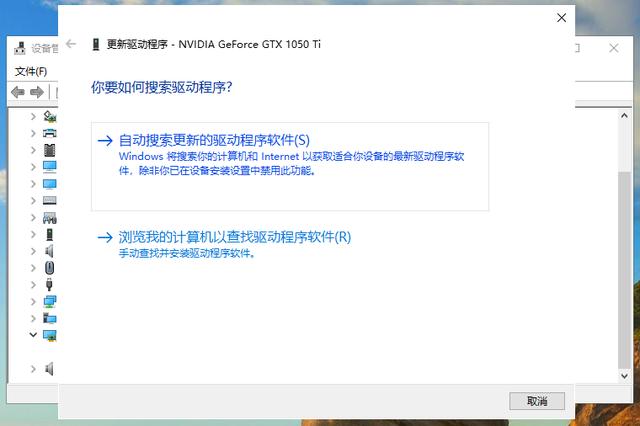
3、如果有的话,右键显卡驱动,选择更新驱动程序,使用自动搜索进行更新,或者通过第三方驱动更新软件更新显卡驱动。
4、显卡驱动更新完毕后,在右键电脑桌面空白处,点击显示设置。
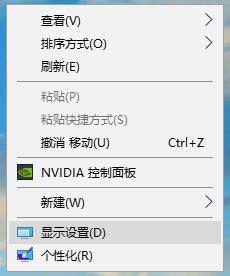
5、在显示设置内,将缩放和分辨率都调至“推荐”选项。
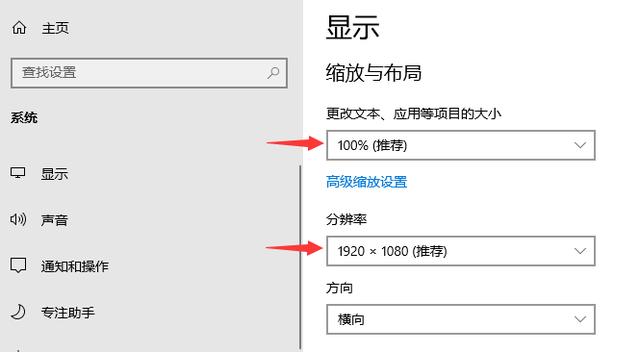
这样我们就能解决win10电脑屏幕显示模糊的问题了。





