
win10系统空间音效无法使用怎么办
文章来源:未知
作者:SEO外链
人气:10
 2020-06-16 07:54:53
Windows10系统为我们增加了空间音效的功能,通过该功能可以让声音听起来更动听。最近有网友反映自己win10系统的电脑上的空间音效无法开启,针对这个问题,小编整理出了一套解决方法,一起来看一看吧。
win10系统空间音效无法使用怎么办
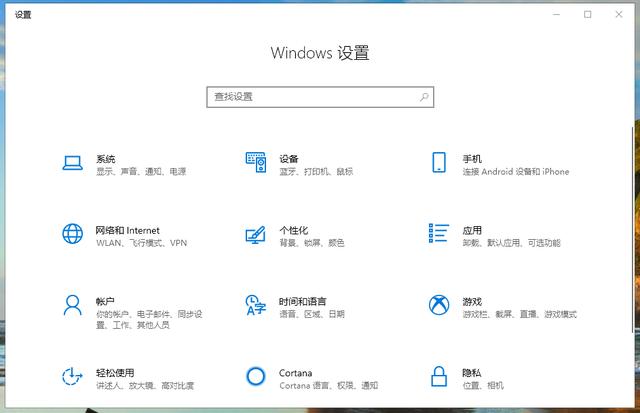
1、win+R快捷键打开windows设置。
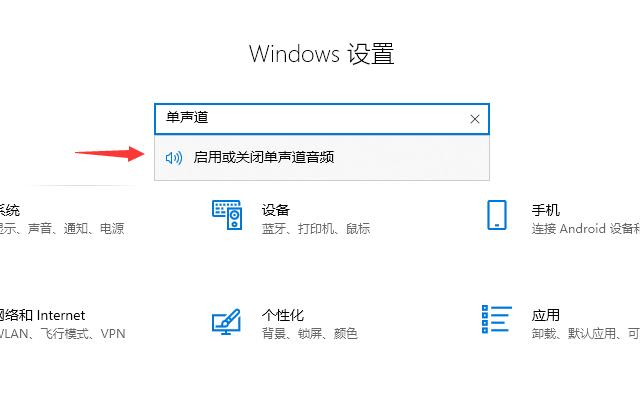
2、在顶栏搜索框内输入“单声道”,单击打开搜索结果。
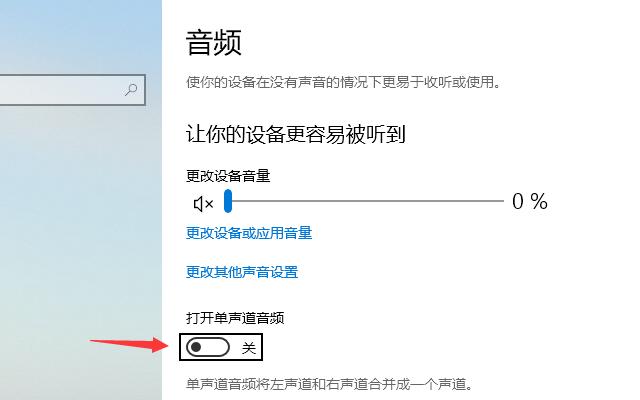
3、将页面内的“打开单声道音频”开关关闭。
4、在桌面右下角找到Windows10的音量图标。
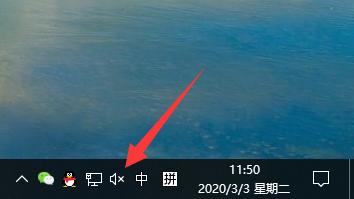
5、在弹出菜单中选择“空间音效”菜单项。

6、接着点击打开的二级菜单中的“用于耳机的Windows Sonic”菜单项。这样就开启了Windows10的空间音效功能了。
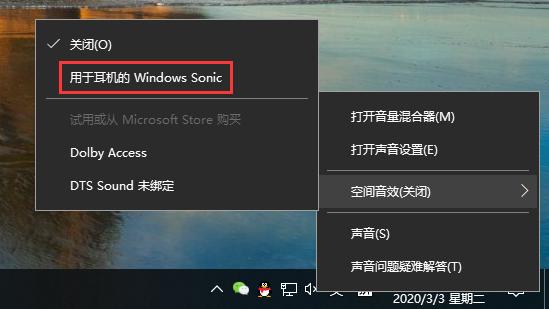
这样就能再次开启Windows10的空间音效功能了。
上一篇:win10系统怎么开启远程桌面
下一篇:win10系统图标闪烁怎么回事





