
win10系统电源高性能模式怎么开
文章来源:未知
作者:老客外链
人气:19
 2020-06-08 11:08:14
win10系统中存在电源计划设置,在高性能电源计划下,电脑中的硬件会始终允许在较高的性能下运行,从而获得一定的性能提升,同时电源的功耗也会增加。一些用户想使用电源高性能模式却不知道怎么开启,为此下面就将win10系统设置电源为高性能的方法给大家演示一下。

win10系统电源高性能模式怎么开
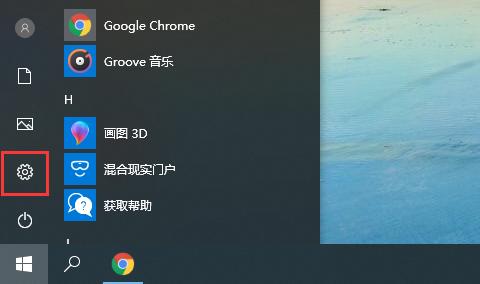
1、打开开始菜单,点击设置按钮。
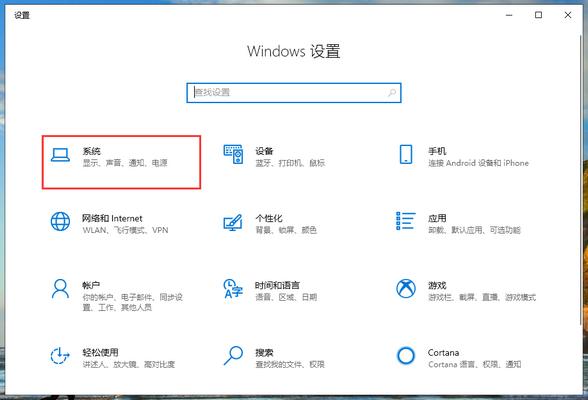
2、在Windows设置中,点击系统。
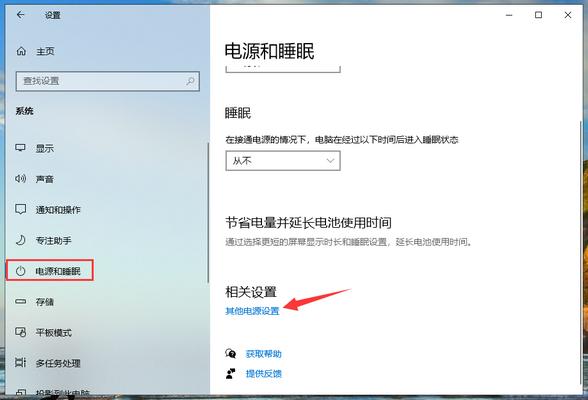
3、在“电源和睡眠”中找到并打开“其他电源设置”。
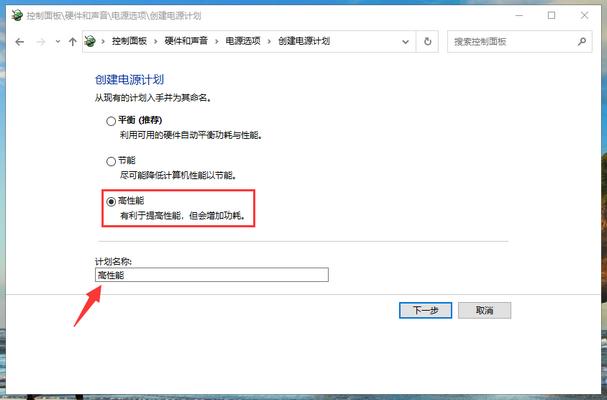
4、在弹出的电源选项窗口中就可以选择电源高性能模式了。如果没有高性能模式,我们也可以手动创建,点击创建电源计划。
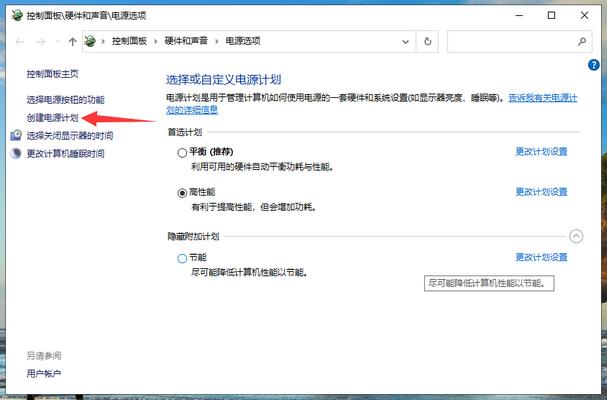
5、选择“高性能”,将计划名称也更改为高性能,然后点击下一步,根据提示完成创建即可。
以上就是win10将电源计划设置为高性能的方法了。
上一篇:电脑系统无限重启怎么办
下一篇:电脑系统中administrator是什么意思





