
win10系统还原点如何设置
文章来源:未知
作者:老客外链
人气:14
 2020-06-07 10:18:05
当Windows系统出现系统错误的时候,如果我们有创建系统还原点的话,可以尝试使用系统还原功能将系统还原至还原点的状态。win10系统的还原点需要手动开启系统保护后才能创建,下面就和大家演示一下win10系统创建还原点的操作方法。
win10系统还原点如何设置
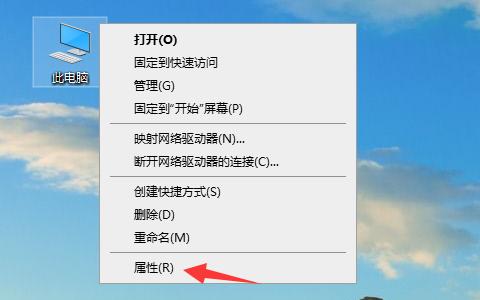
1、右键此电脑,选择属性。
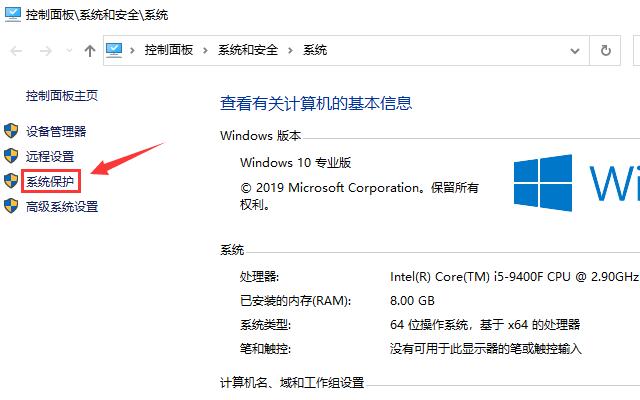
2、点击窗口右侧的“系统保护”。
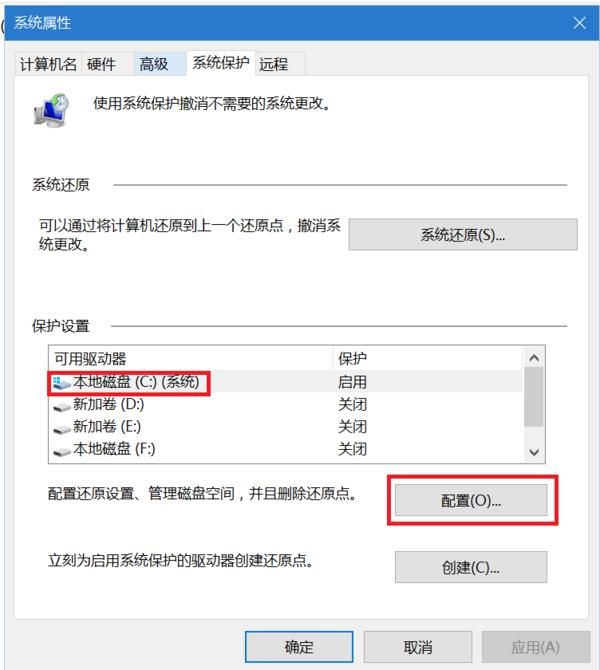
3、在“系统属性”的“系统保护”选项卡下,先选中C盘,然后点击“配置”。
4、勾选“启用系统保护”,调整好磁盘空间使用量后点击“确定”或“应用”保存。

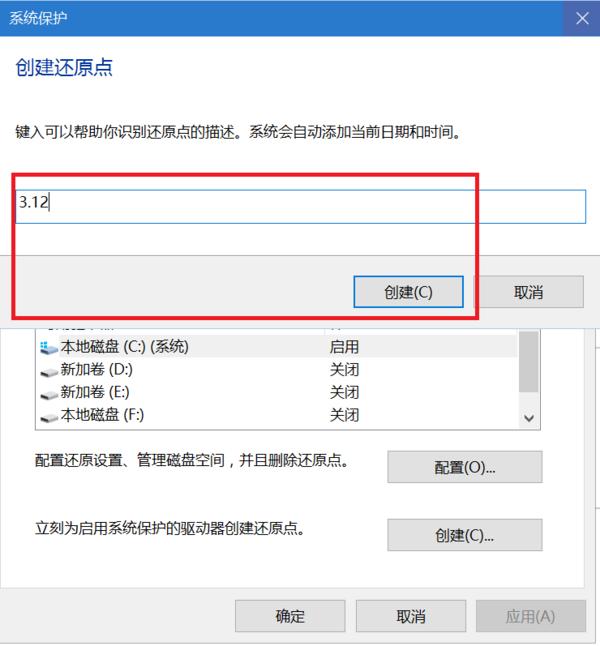
5、回到“系统属性”窗口,点击“创建”。
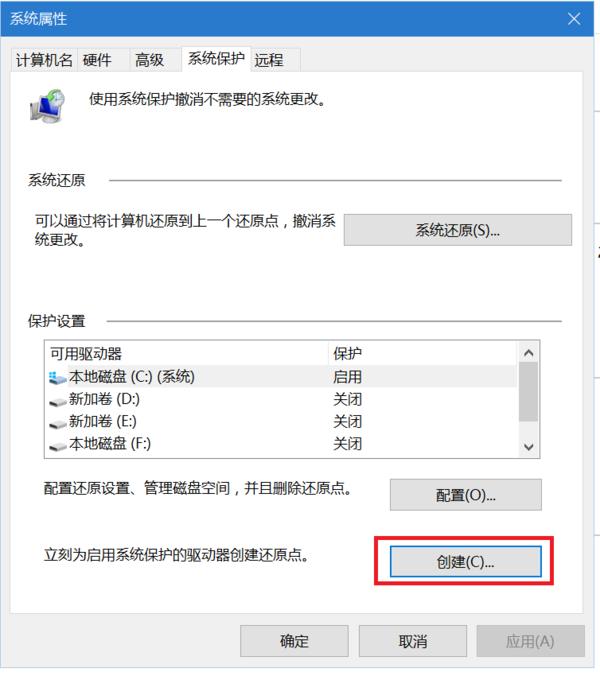
6、为还原点添加描述后,点击“创建”按钮,win10系统的还原点就创建完成了。
以上就是win10系统还原点的设置方法,相信大家都学会了吧。
上一篇:用无痕模式看不良内容?其实你早就被盯上了!
下一篇:电脑硬盘分区教程图文教程





