
电脑系统模式怎么设置
文章来源:未知
作者:老客外链
人气:13
 2020-06-07 10:07:26
随着win10系统的不断完善,现在越来越多的朋友都将自己的电脑更换上了最新的win10系统。当对于刚更换上win10系统的用户来说,对于win10的一些设置都还不是很熟悉,比如说怎么对电脑系统设置高性能模式,接下来小编就将电脑系统设置高性能模式的教程分享给大家。
电脑系统模式怎么设置:
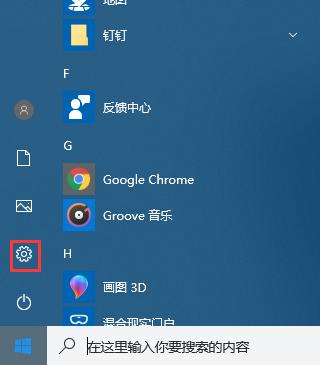
1,首先,点击桌面左下角的“开始菜单”,选择“设置”打开Windows设置界面。
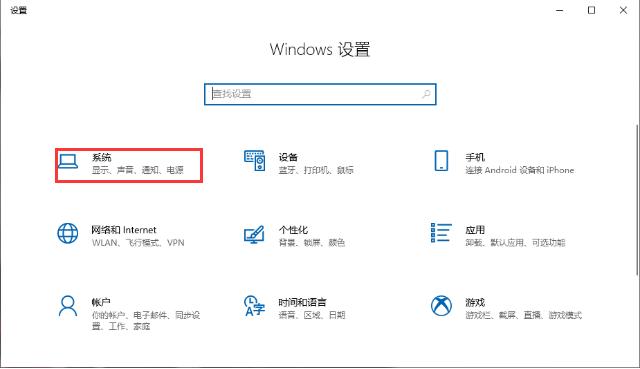
2,进入界面后,选择“系统”进入下一步。
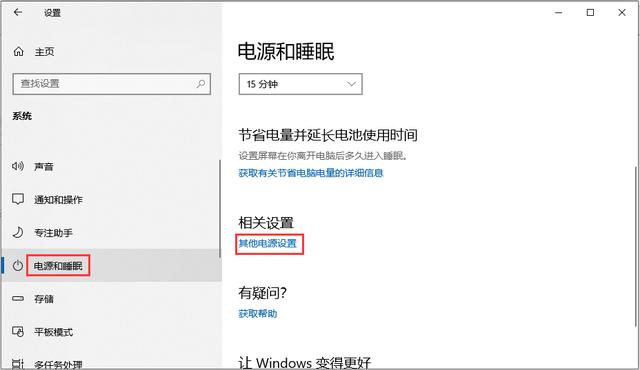
3,将界面切换到“电源和睡眠”,点击“其他电源设置”下一步。
4,点击界面左上角的“创建电源计划”下一步。

5,选择“高性能”,点击“下一步”。
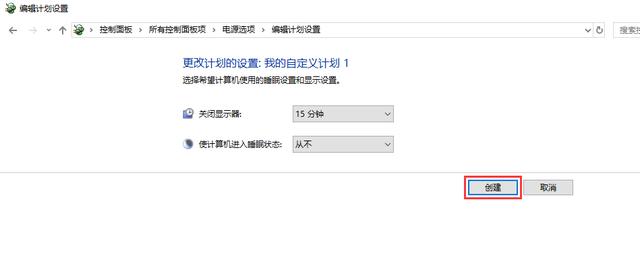
6,点击“创建”即可。
关于电脑系统模式怎么设置的问题介绍到此就结束了。





