
电脑内存不足怎样进行深度内存清理
文章来源:未知
作者:老客外链
人气:17
 2020-06-06 11:12:09
在我们日常使用电脑的过程中,如果遇到电脑提示内存不足怎么办?出现这种问题,我们可以通过对内存进行深度清理进行解决,下面来看看小编是怎么操作的吧。
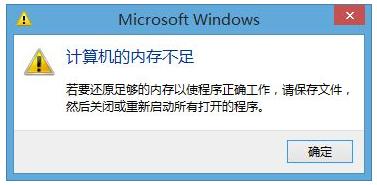
电脑内存不足怎样进行深度内存清理
1、打开系统的任务管理器,点击上方的性能,查看当前内存使用情况。
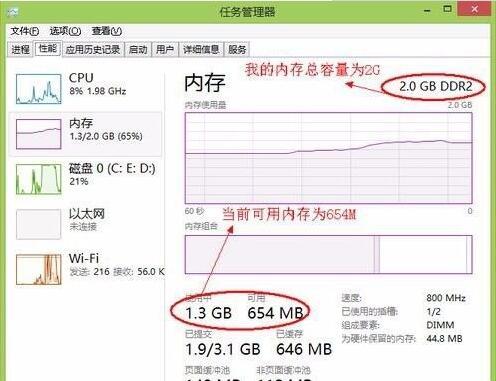
2、切换到任务管理器的进程选项,点击内存,让系统按程序占用内存的大小来排序。这样我们就可以很直观地看到,是那些程序占用了系统大量的内存。

3、我们需要将目前没有使用的应用程序关闭,或者直接从任务管理器中把这个进程结束掉,从而将内存空间释放出来。

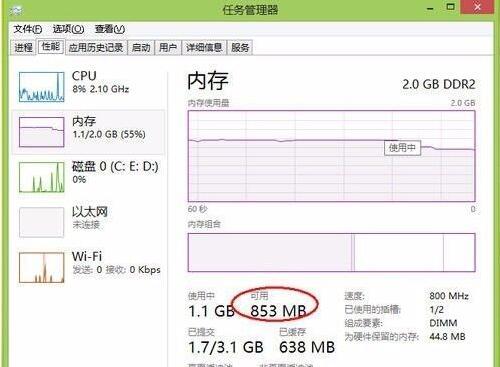
4、回到任务管理器中的性能中查看当前可用内存,就会发现系统的可用内存比原来要多了。
5、使用电脑管家类软件都有垃圾清理功能,也可以帮助我们释放内存的使用空间。

以上就是当电脑内存不足时深度内存清理的操作方法,如果长期处于内存不足状态,我们最好是增加一个内存条,扩大内存大小,从根源上解决问题。
上一篇:笔记本显卡能换吗
下一篇:电脑硬件七彩虹显卡怎么样





