
win10企业版更新在哪?如何关闭更新
文章来源:未知
作者:老客外链
人气:19
 2020-06-06 11:03:36
win10系统的自动更新服务可以在一定程度上提高系统的安全性,但是自动更新服务在后台下载好更新文件后会强制安装,不给用户选择的机会,十分影响用户的使用体验。下面就和大家分享一下win10企业版设置自动更新的位置以及关闭方法。
win10企业版更新在哪?如何关闭更新
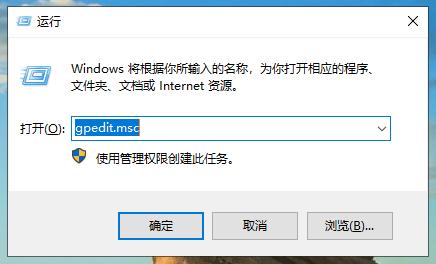
1、使用快捷键win+r打开运行对话框。
2、输入命令“gpedit.msc”按下回车键打开本地组策略编辑器。
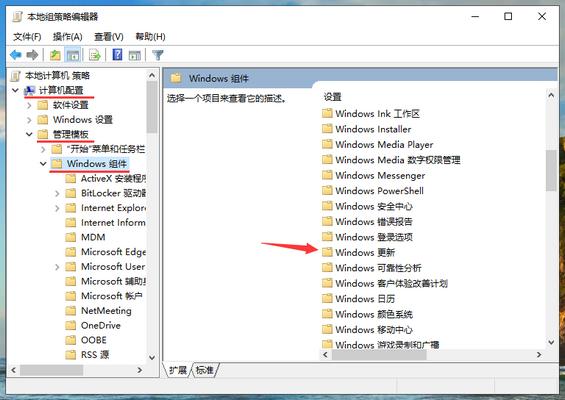
3、在本地组策略编辑器中,依次展开“计算机配置”→“管理模板”→“Windows 组件”,然后在左侧找到“Windows更新”并点击打开。
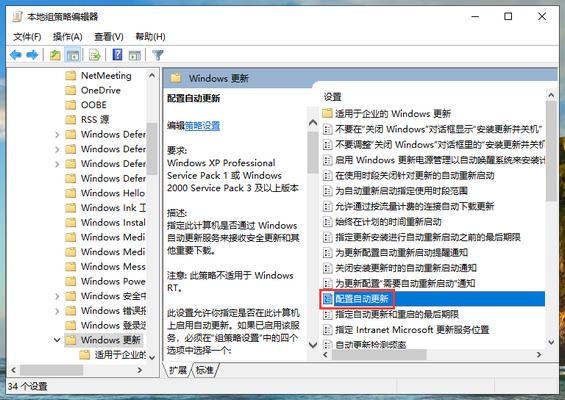
4、找到并双击“配置自动更新”。
5、将“配置自动更新”更改为“已禁用”然后点击“确定”保存配置。
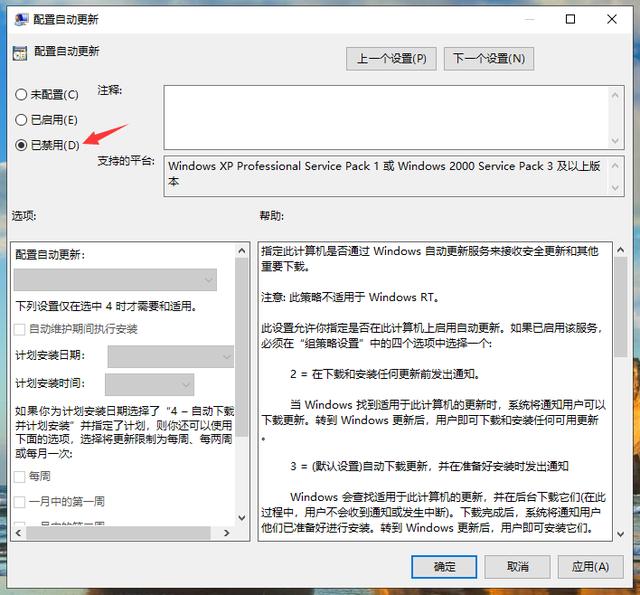
这样我们就将win10企业版的自动更新给关闭了。
上一篇:win10下怎么设置管理员权限
下一篇:手把手教你台电笔记本电脑如何设置U盘启动





