
2020最新win10关闭自动更新方法
文章来源:未知
作者:老客外链
人气:18
 2020-06-05 12:45:52
win10的自动更新服务会在电脑运行时自动在后台下载官方的更新和补丁,下载完成后会强制安装到系统上。其实win10的自动更新功能对于大部分普通用户来说并不是非常的重要。下面就和大家分享2020最新win10关闭自动更新方法。
2020最新win10关闭自动更新方法
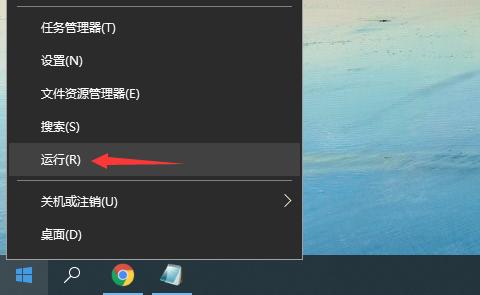
1、右键开始菜单,点击“运行”。
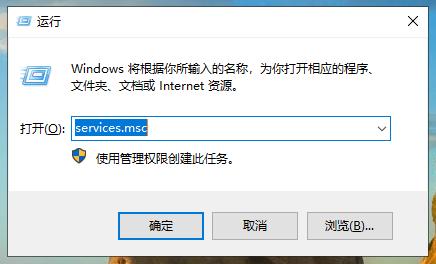
2、在运行窗口内输入命令“services.msc”后按下回车键打开“服务”。
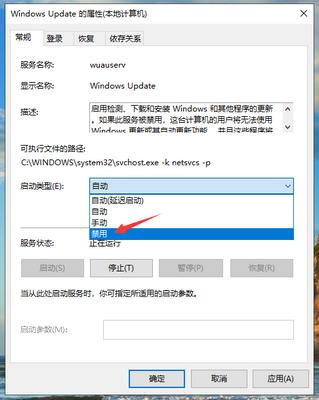
3、在服务窗口中找到Windows Update服务,双击打开该服务的属性。
4、将启动类型更改为“禁用”。
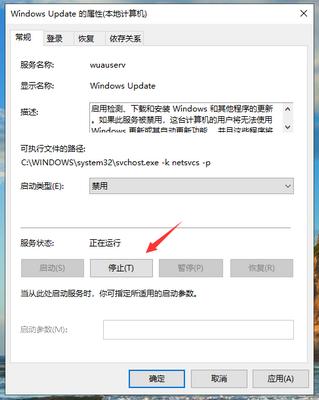
5、点击下方的“停止”按钮。
6、切换到恢复选项卡,将“第一次失败”的反应设置为“无操作”。
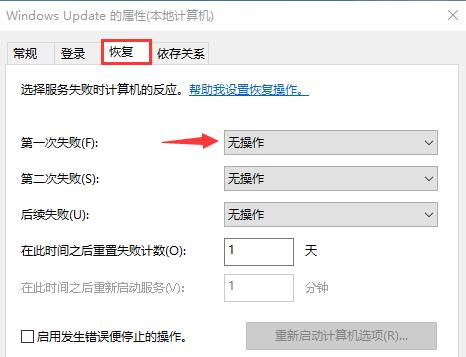
完成上述设置后,点击确定或应用保存设置即可。这样win10的自动更新服务就成功关闭了。
上一篇:电脑风扇不运行怎么办?
下一篇:win10系统盘多大合适详细讲解





