
任务管理器怎么打开图文详解
文章来源:未知
作者:老客外链
人气:13
 2020-06-05 12:34:46
任务管理器怎么打开呢?任务管理器是Windows提供有关计算机性能的信息,并显示了计算机上所运行的程序和进程的详细信息,从这里可以查看到当前系统的进程数、CPU使用比率、更改的内存、容量等数据。接下来,小编就给大家详细介绍一下电脑怎么打开任务栏管理器。
任务管理器怎么打开图文详解:
方法一
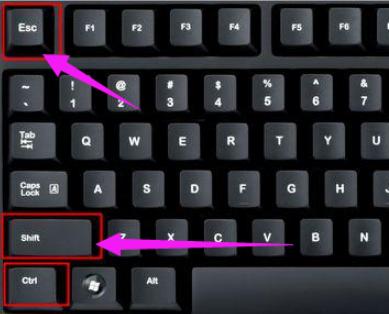
同时按下键盘上的“Ctrl+Shift+Esc”组合键,打开任务管理器。
方法二
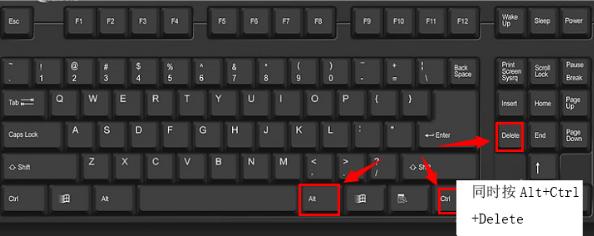
1,同时按下键盘“alt+ctrl+delete”组合键。
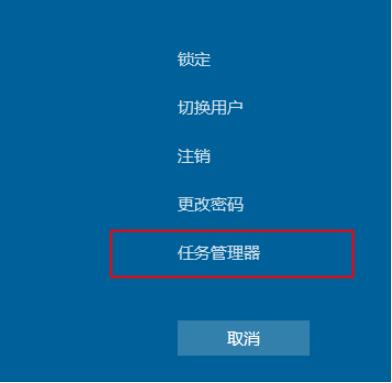
2,出现如图界面,选择“任务管理器”按回车键即可。
方法三
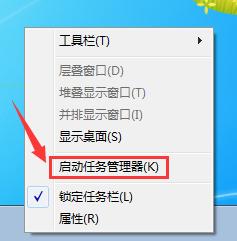
右键点击任务栏,菜单栏选择“启动任务栏管理器”即可。
方法四
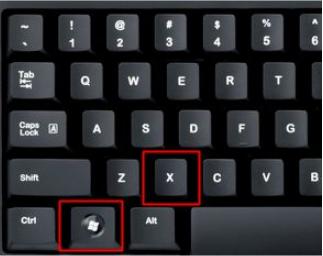
敲击键盘“win+x”组合键,即可打开任务栏管理器(这种方法只适用于win8,win10系统)
关于任务栏管理器怎么打开小编介绍到此就结束了。
上一篇:win10系统更新失败怎么办
下一篇:显卡驱动怎么更新图文教程





