
win7系统分区教程
文章来源:未知
作者:老客外链
人气:18
 2020-06-04 10:37:42
win7系统下怎么执行磁盘分区呢?硬盘是我们电脑中的重要存储设备,将硬盘划分成不同的逻辑区域就是磁盘分区,有主分区、扩展分区和非DOS分区。接下来,小编就给大家介绍一下磁盘分区的操作步骤。
win7系统分区教程:
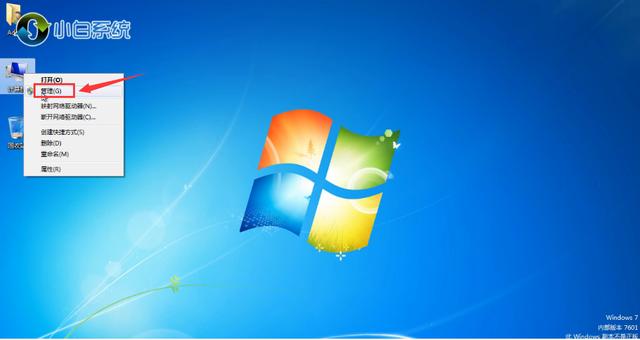
1,右键点击“计算机”,菜单栏选“管理”。
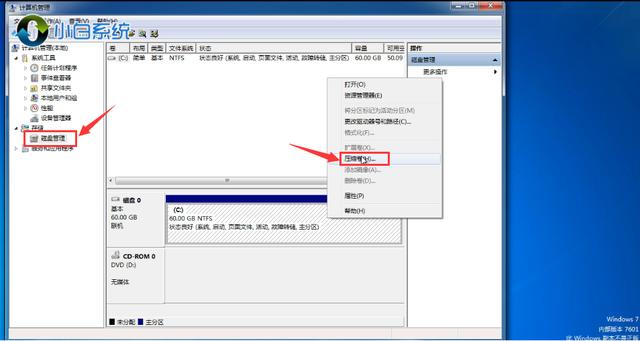
2,进入界面后选择左侧“磁盘管理”,然后右键点击需要调整分区的磁盘菜单栏选择“压缩卷”。
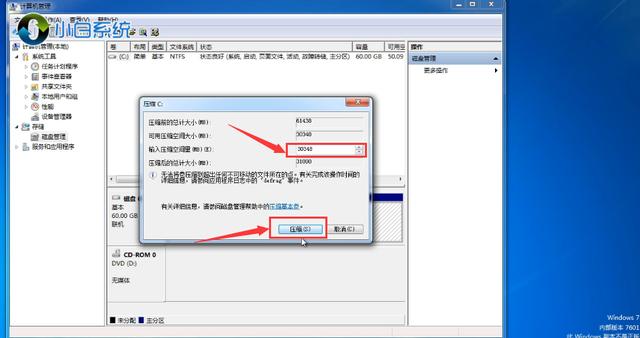
3,在输入压缩空间量里面输入需要调整分区的容量,然后点击“压缩”下一步。
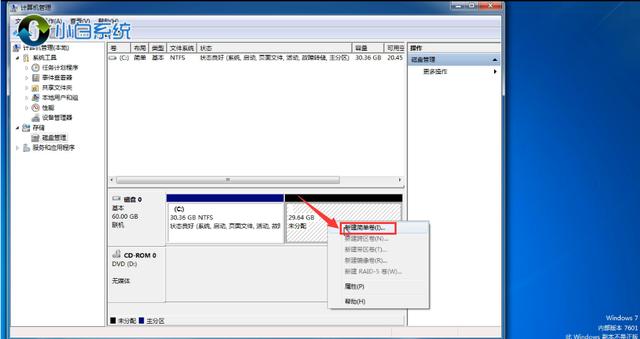
4,出现一个未分配分区,右键点击选择“新建简单卷”。u
5,出现如图下所示,点击“下一步”。
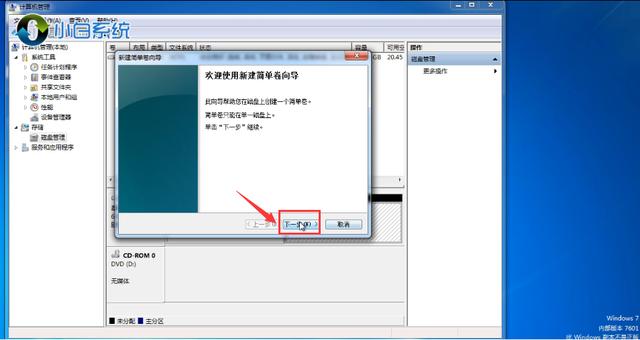
6,下一步。
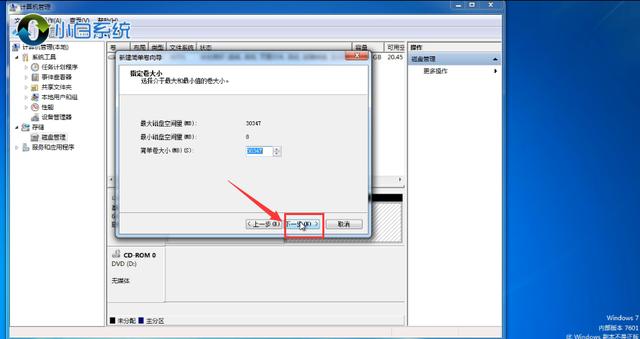
7,下一步。
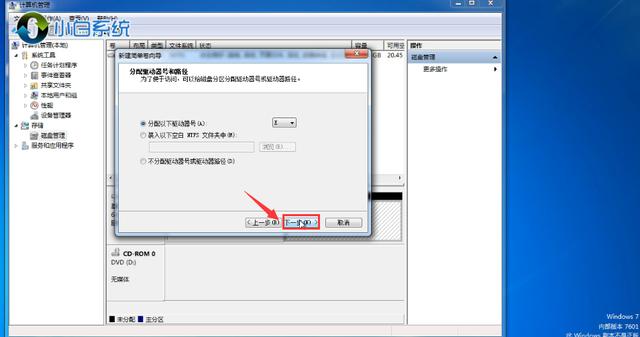
8,点击“完成”。
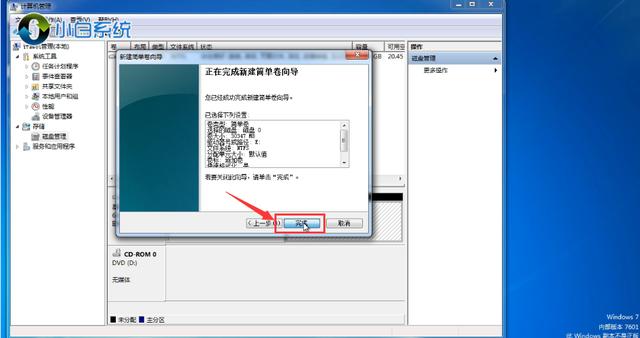
9,win7系统分区完成。
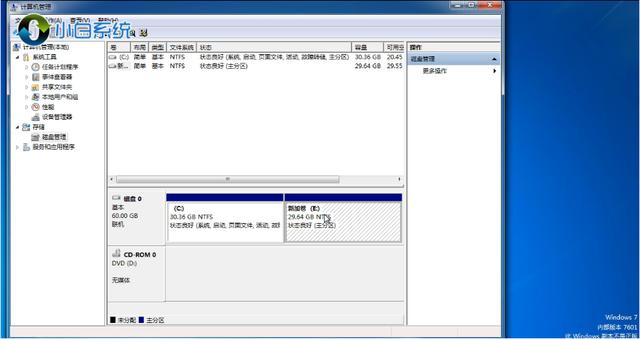
关于win7系统分区介绍到这就结束了。
上一篇:如何打开iso系统镜像文件
下一篇:电脑蓝屏0x00000c4图文教程





