
windows10卡顿解决方法
文章来源:未知
作者:老客外链
人气:15
 2020-06-04 10:32:06
自从微软发布win10系统后,许多用户都纷纷将电脑更换上了最新的win10系统。但是在使用的过程中免不了也会遇到各种问题,比如说Windows10卡顿遇到这个问题时该怎么解决呢?接下来,小编就给大家详细讲解一下Windows10卡顿的方法。
windows10卡顿解决方法:
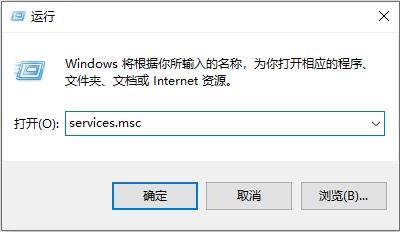
1,敲击键盘“win+r”组合键,输入“services.msc”按回车键打开系统服务。
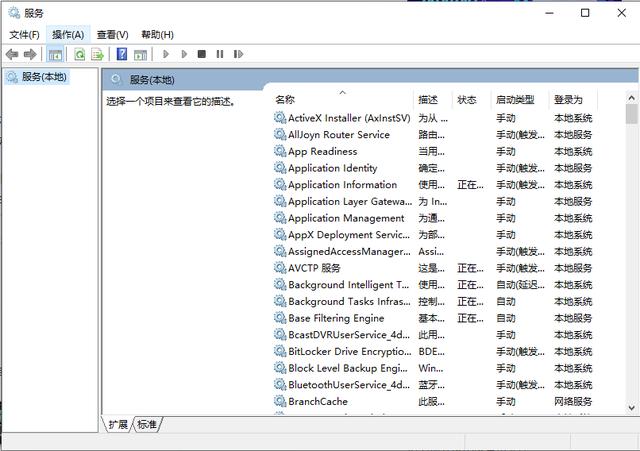
2,进入界面后,找到“Superfetch”并双击将其打开,将“停止该服务并且在恢复关系中把重新启动该服务”改为“无操作”。
关闭系统自动更新程序,这和上面的超级预读服务同时造成系统严重卡顿
关闭方法:
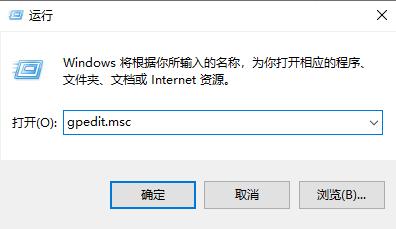
1,按“win+r”组合键,打开运行输入“gpedit.msc”回车键。
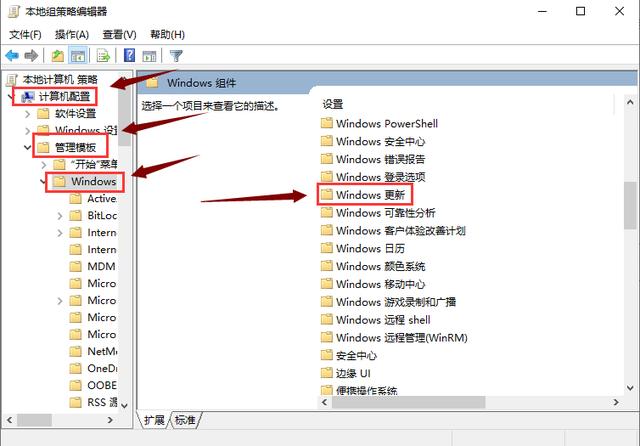
2,然后依次展开“计算机配置”——>“管理模板”——>“Windows组件”,然后双击打开“Windows更新”选项。
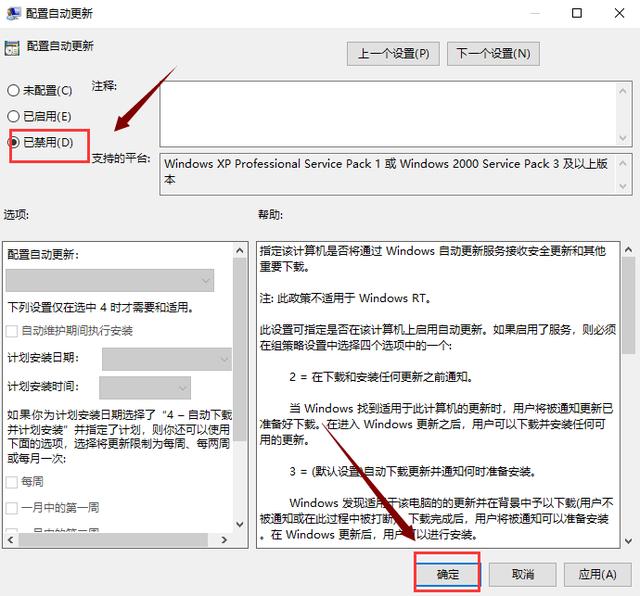
3,出现如图下窗口,点击左上角“已禁用”,然后点击“确定”就禁止自动更新了。
以上就是解决Windows10卡顿的方法了。





