
wifi连接上不能上网怎么办
文章来源:未知
作者:老客外链
人气:18
 2020-06-04 10:30:56
我们平时在对电脑的使用过程中,经常都会遇到这样或那样的问题。比如说电脑连接上wifi了,但不能上网该怎么办呢?别着急,接下来小编就来给大家详细的介绍一下电脑连上wifi不能上网怎么解决,希望对大家有所帮助。
wifi连接上不能上网怎么办:
1,首先,鼠标双击打开“控制面板”。

2,点击“网络和Internet”选项进入。
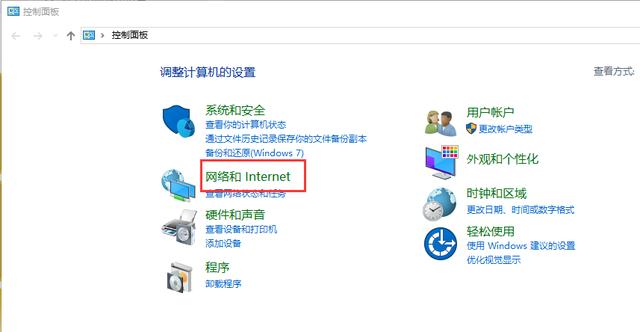
3,点击“查看网络状态和任务”下一步。

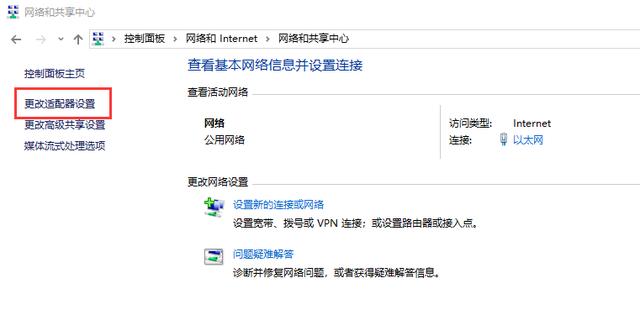
4,点击“更改适配器设置”下一步。
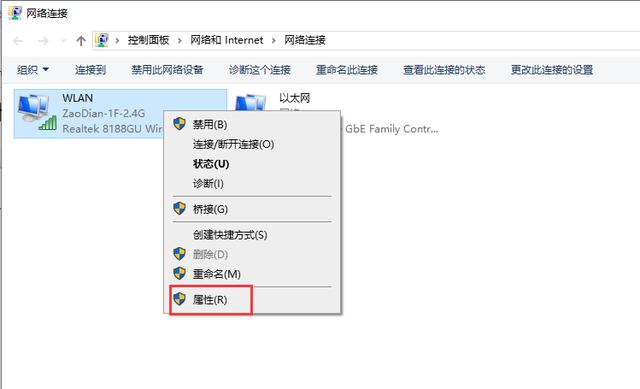
5,右键点击无线网络,菜单栏选择“属性”。
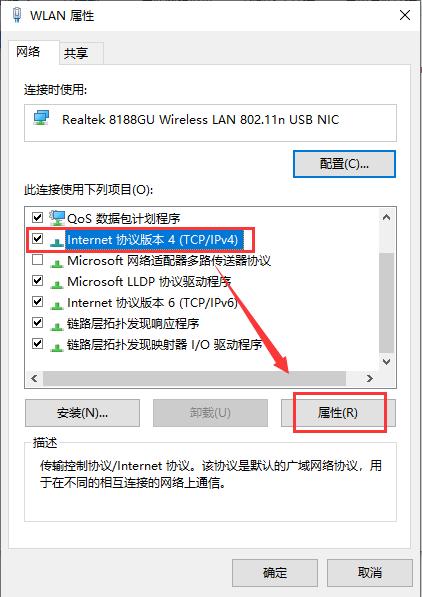
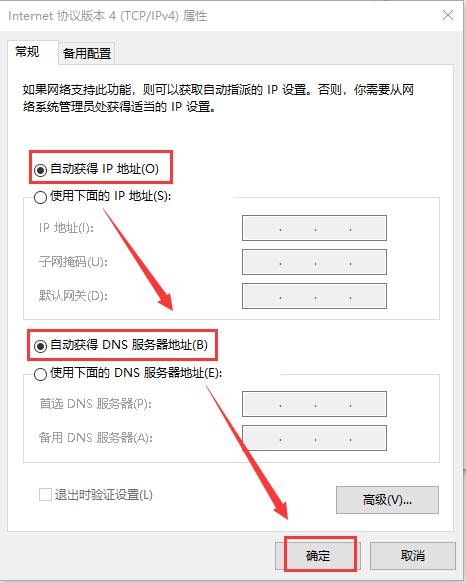
6,勾选“Internet 协议版本4”,点击“属性”下一步。
7,依次选择“自动获得IP地址——>自动获得DNS服务器地址”选项,最后点击“确定”。
关于wifi连接上不能上网的解决方法分享到此就结束了。
上一篇:查看电脑能否安装64位系统步骤
下一篇:电脑开机出现多个系统选择,怎么跳过?





