
电脑重装后,“此电脑”不见了怎么办?10秒帮你找回“你的电脑”
文章来源:未知
作者:老客外链
人气:12
 2020-06-03 11:40:35
相信许多朋友在重装系统后看到系统桌面的那一刻会一脸懵逼,“为什么只有回收站”,“我的电脑哪去了?”。
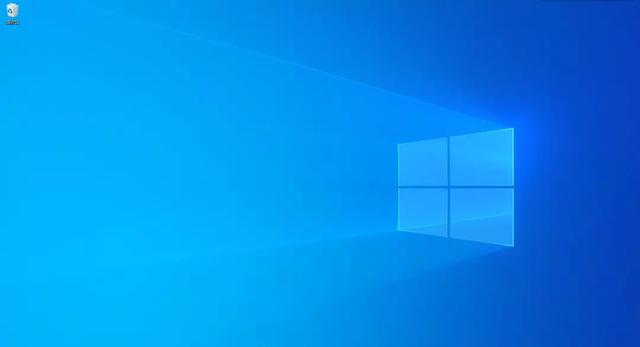
接下来可能会出现以下两种情况,不会设置的小伙伴开始使用手机搜索“重装系统后只有回收站怎么办?”
还有一些略懂电脑的小伙伴会进行下面的操作:打开“资源管理器”,将右侧目录的“此电脑”直接拖到桌面。但是会发现这个“此电脑”是快捷方式。
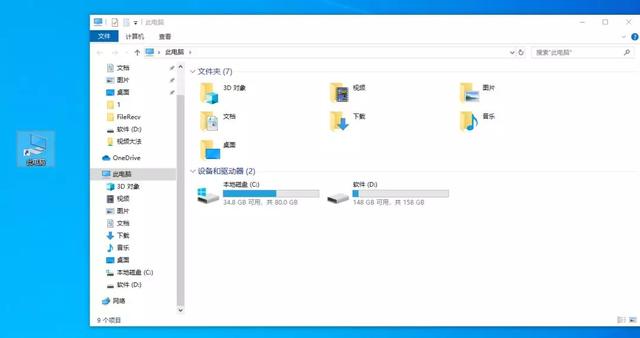
不仅快捷方式几个字让强迫症发狂,更麻烦的是右键点击“属性“后,不会显示系统信息,这可怎么办?
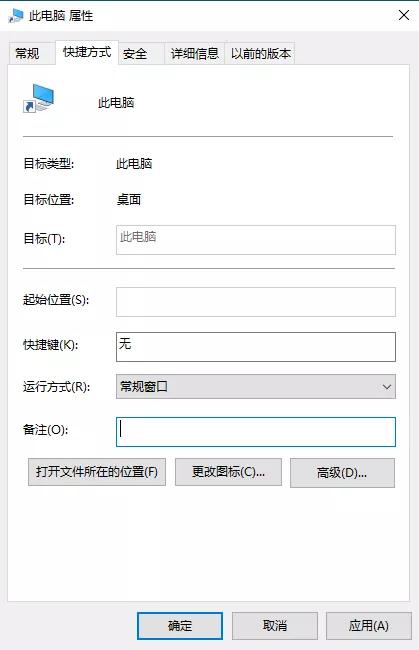
其实正确的方法只需要10秒就可以把真正的“我的电脑”找回来,下面就来看看怎么操作吧:
1.右键桌面,点击“个性化”。
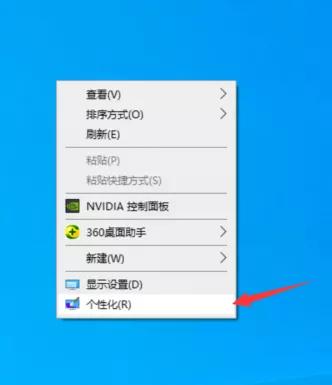
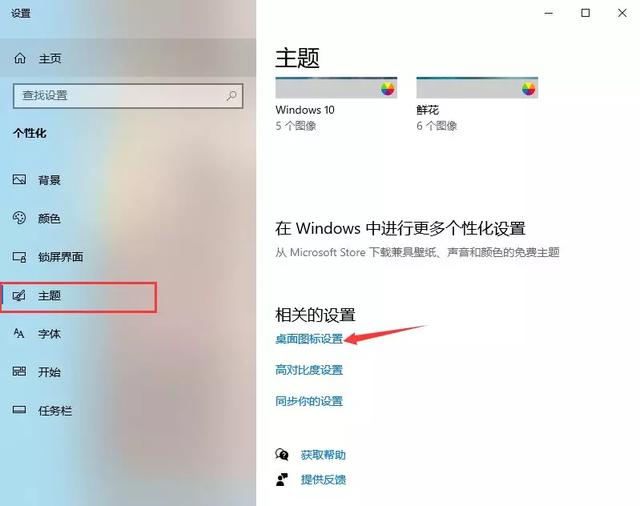
2.选到“主题”,右边窗口拉到最下面,点击“桌面图标设置”。
3.将“计算机”和需要在桌面显示的图标勾选后,点击应用。
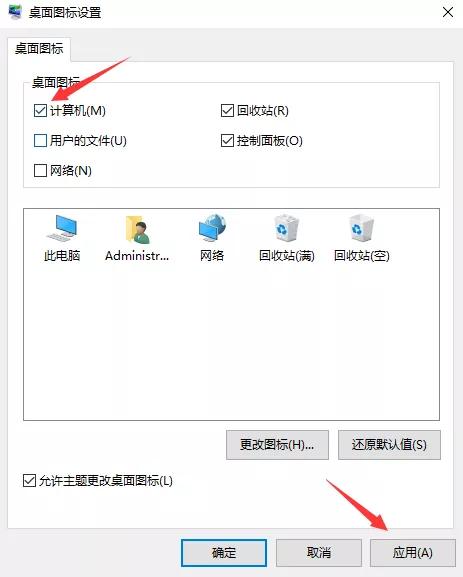
“此电脑”就重新出现在桌面了。

上一篇:电脑怎么更改文件夹图标
下一篇:详细教你如何安装双系统





