Win10系统电脑延迟和设置自动更新时间的操作步骤
文章来源:未知
作者:seo外链平台
人气:19
 2020-11-01 12:39:08
Win10系统升级后会出现重启电脑自动更新的问题,那么如何设置重启电脑自动更新的时间呢?给大家介绍延迟Win10系统自动更新的方法以及设置Win10自动更新时间的步骤。
解决办法:
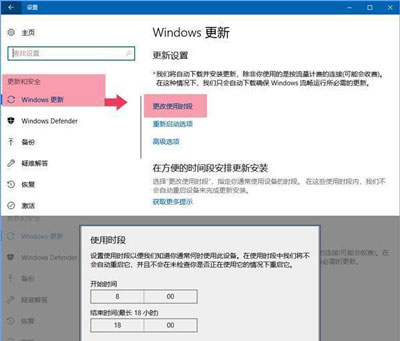
1、打开【开始】》【设置】》【更新和安全】》【Windows 更新】,点击【更改使用时段】 设置你使用电脑的时间,即可避开自动重启的时间,如下图?(在该板块,亦可手动更新系统。)
2、自Windows 10 1703开始,该时间段已经延长至18小时,如下图
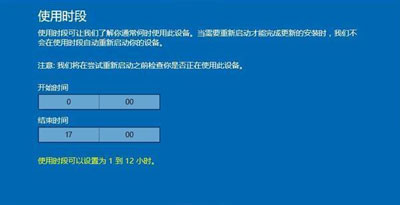
注,这是旧版本的时间段长度。
3、重新启动选项:
当然,安装完更新后你可以选择手动重启,或,预约重启电脑的时间。如下图
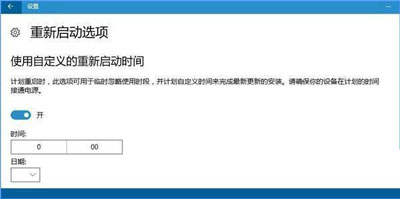
激活开关后,就不要忘记到时会重启哦!到点了会重启哦!切记!
4、暂停更新:
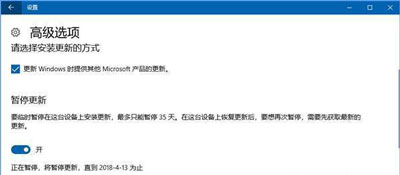
在【高级选项】中,你可以为自己的电脑暂停系统更新,最长可达35天。如果电脑经常是连续加班的状态,同样可以考虑这个功能。如下图