Win10如何设置隐藏文件夹,快来看看吧!win10怎样设置隐藏文档
文章来源:http://www.6ke.com.cn/
作者:seo具体怎么优化
人气:10
 2020-09-11 13:35:56
在我们大家的日常工作生活,不论是个人信息还是一些工作信息难免会有一些隐私信息,我们想要保护它,想要隐藏起来,那么应该怎么操作呢?下面小编为大家分享如何设置隐藏文件夹的方法。
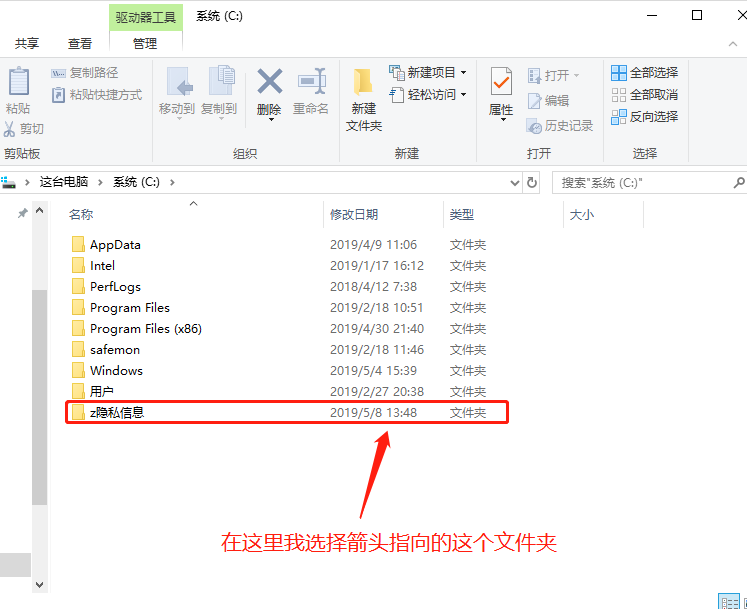
首先我们打开电脑文档,选择需要编辑隐藏的文件夹。
如图:
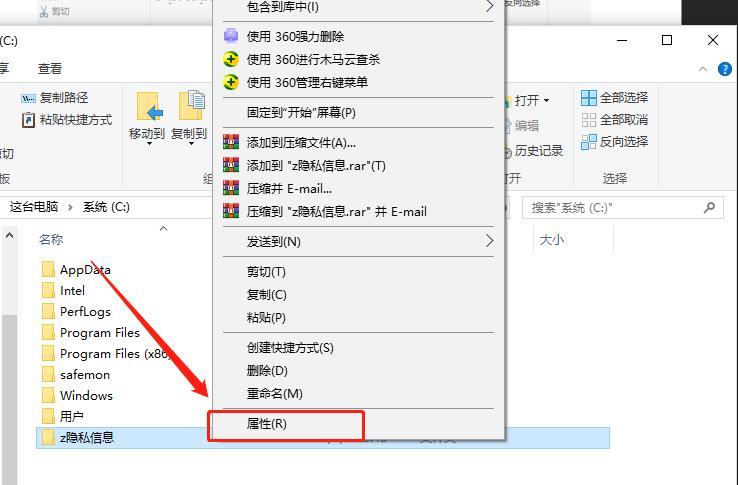
然后我们选中文件,鼠标右键点击,在出现的下拉菜单中选择【属性】。
如图:
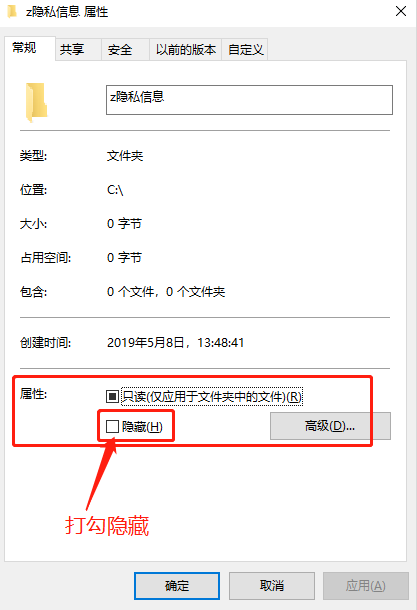
我们进入“属性”界面后,在下方属性的窗口中“隐藏”选项打勾,然后点击应用保存即可。
如图:
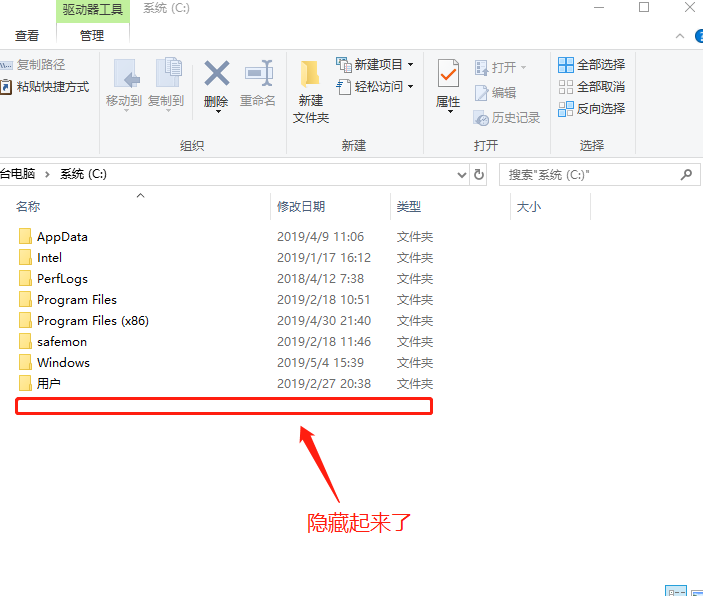
操作完成后,我们编辑的文件夹就在该目录隐藏起来了。
如图:
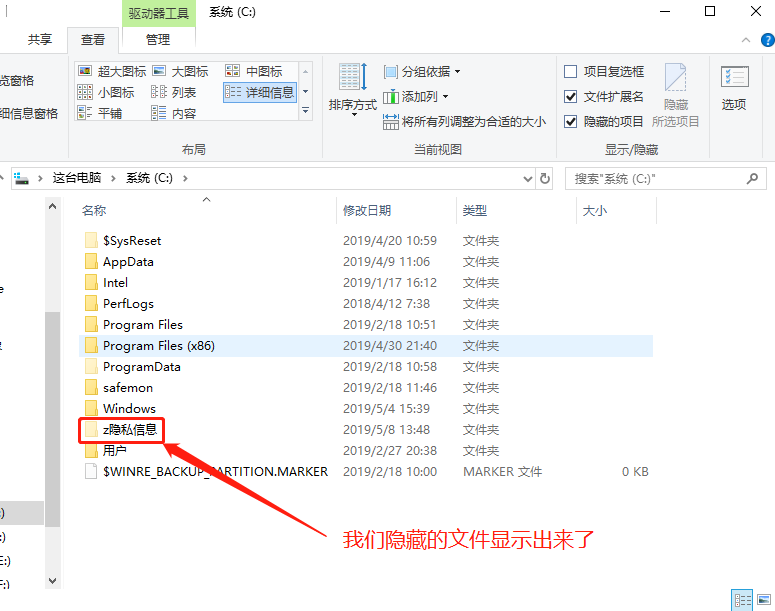
如果我们想要找到被隐藏的文件应该怎么操作呢?我们需要点击文件资源管理器左上角【查看】,然后再“显示/隐藏窗口”把【隐藏的项目】勾选,即可查看到隐藏的文件了。
如图:

完成以上步骤,隐藏的文件就显示出来了。
如图: