
win10如何快速找到文件
文章来源:http://www.6ke.com.cn/
作者:外链发布平台
人气:14
 2020-09-10 12:45:56
我不知道你在电脑里有没有遇到过这样的问题?当你需要使用一个文件但不知道在哪里时,你应该怎么做?实际上,我们使用系统的一些搜索功能来查找不知道放在哪里的文件。接下来,小编会告诉你win10如何快速找到文件。
在日常办公过程中,我们经常需要在电脑中找到一个文件,但是如果忘记了文件的具体位置,怎么能找到呢?下面将以win10为例介绍快速搜索文件的操作方法。
1。单击此计算机进入文件资源管理器,
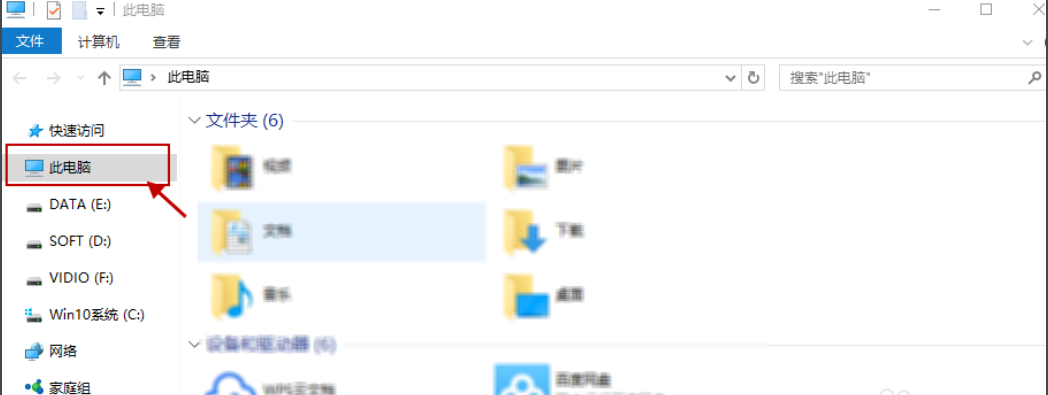
搜索系统软件图1
2。指定搜索范围后,在右上角的输入字段中输入需要搜索的内容,计算机将自动搜索选定范围内的内容。如下图所示:
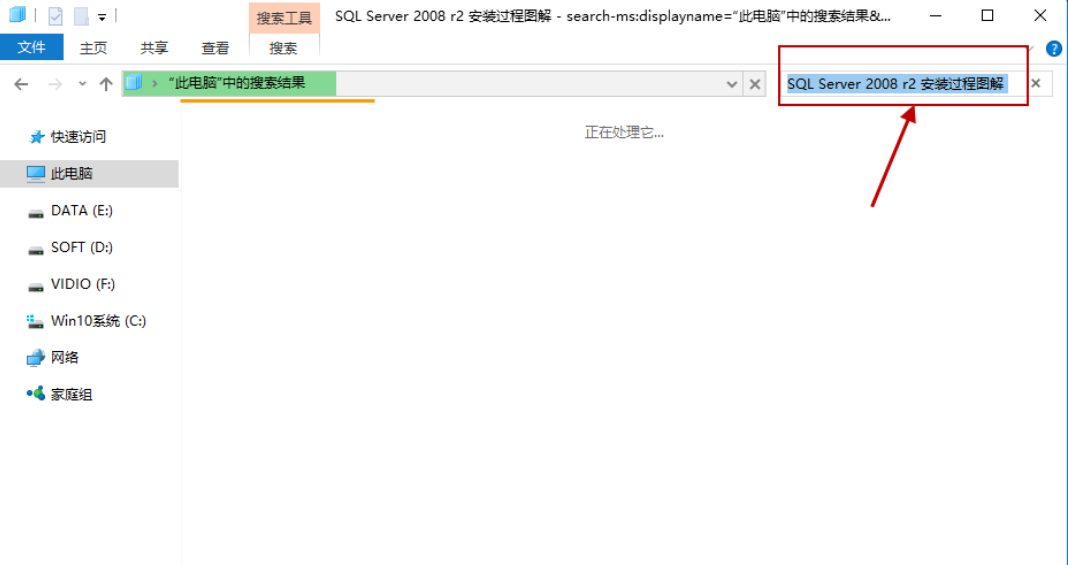
Win10系统软件图2
3。当然,除此之外,win10还支持两种搜索方法:本地搜索和网络搜索。它还可以区分文档、应用程序和用于搜索的网页。右击“开始”按钮,选择“属性”选项,如下图;
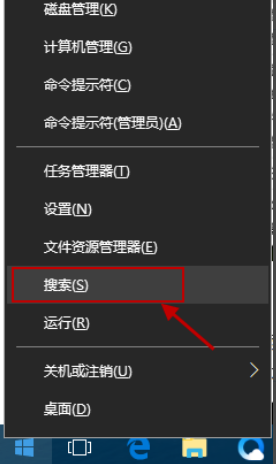
搜索系统软件图3
4。弹出“微软小娜”智能分类搜索界面,如下图所示:
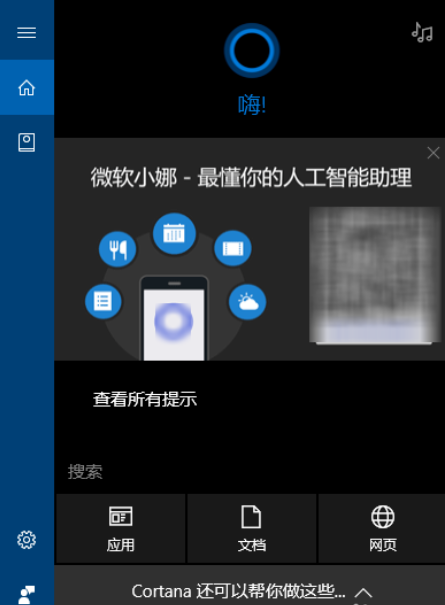
Win10搜索文件夹系统软件图4
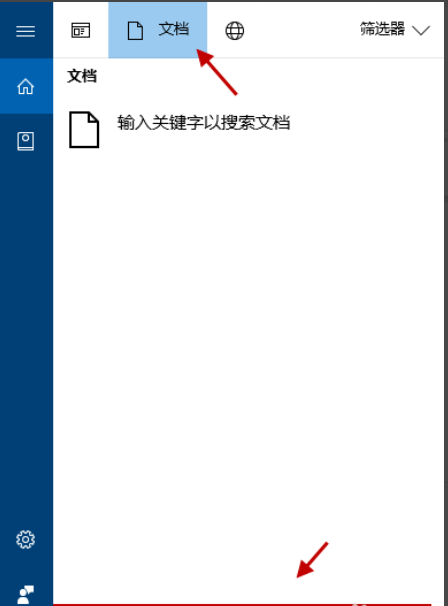
5。点击“微软小娜”智能助理界面上的“文档”按钮,切换到文档浏览界面,如下图所示:
文件系统软件图5
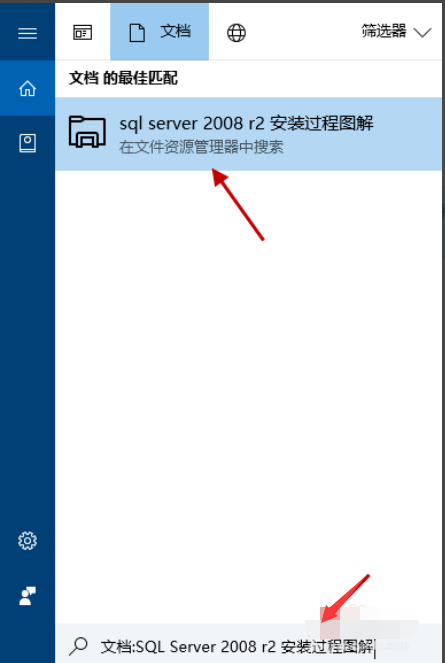
6。在选定的文档搜索界面中,在底部的“搜索框”中,输入要搜索的文件的名称,然后按回车键开始搜索该文件。下图:
Win10搜索文件夹系统软件图6





