
怎么将PDF文件进行批量压缩?有这款软件文件再多也不怕!
文章来源:http://www.6ke.com.cn/
作者:搜索引擎优化
人气:11
 2020-09-04 09:11:55
怎么将PDF文件进行批量压缩?说到压缩,很多人想到的可能是鼠标右键的“添加到压缩文件,”这种压缩和PDF文件进行的压缩并不一样。PDF进行的压缩是将整个PDF文件在清晰度方面进行调整,通过降低质量来减小占有空间。

打开迅捷PDF转换器,在软件顶部找到PDF操作,然后在左侧的PDF的其他操作中,点击“PDF压缩。”
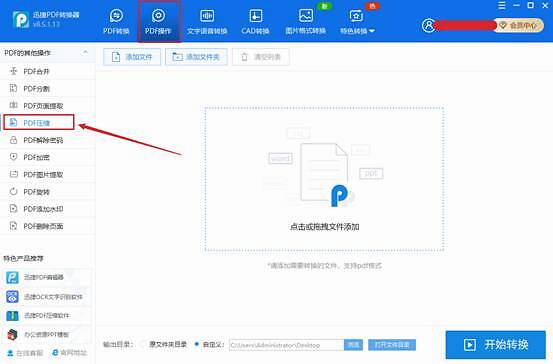
因为需要进行的是批量压缩,所以我们选择“添加文件夹,”选中包含PDF的文件夹进行导入,如果文件夹中有其他的图片、文档也不用担心,迅捷PDF转换器会自动过滤掉无效文件。

导入完成之后,对PDF的压缩等级和清晰度进行选择,软件默认的是常规压缩和清晰度降低50%,根据需要在此基础上进行调整就可以了,调整完毕之后点击输出目录中的“浏览,”将PDF文件保存到电脑中的其他位置,避免和原文件弄混。

最后点击右下角的“开始转换,”等PDF文件状态下的进度条推动到100%,转换就完成了。
上一篇:电脑录屏会卡是怎么回事?怎么录屏才不会卡?
下一篇:如何在电脑屏幕上录制视频?





