
Win7旗舰版系统磁盘碎片整理程序几种打开方法
文章来源:http://www.6ke.com.cn/
作者:外链代发
人气:18
 2020-08-25 13:22:04
方法一:开始搜索框打开法
1.点击Win7旗舰版系统的“开始”按钮,在开始菜单的搜索框中输入“磁盘碎片整理程序”,按下键盘上的回车键,如图1所示:

图1 开始搜索框输入磁盘碎片整理程序
2.在弹出的磁盘碎片整理程序信息提示窗口中,点击“删除设置”,如图2所示,即可打开Win7旗舰版系统的磁盘碎片整理程序窗口,如图3所示:

图2 磁盘碎片整理程序点击删除设置
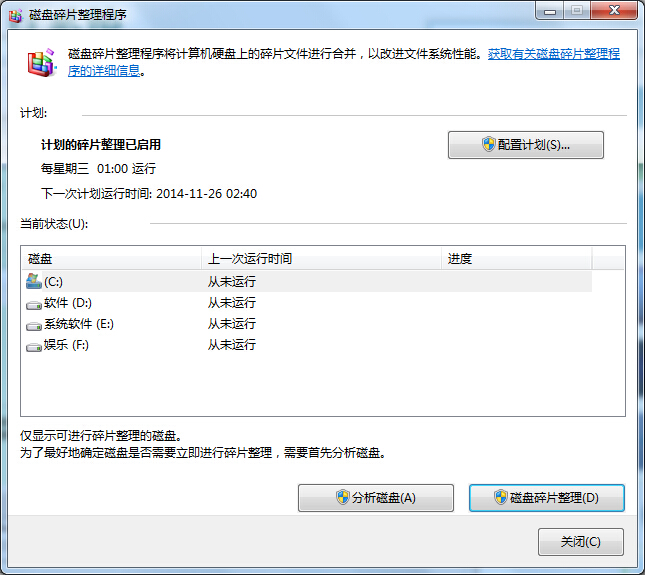
图3 打开Win7旗舰版系统的磁盘碎片整理程序窗口
方法二:开始附件打开法
点击“开始”→“所有程序”→“附件”→“系统工具”→“磁盘碎片整理程序”,在弹出的窗口中点击“删除设置”,即可打开Win7旗舰版系统的磁盘碎片整理程序窗口了,如图4所示:

图4 开始附件打开磁盘碎片整理程序
方法三:开始搜索点击打开法
点击Win7旗舰版系统的“开始”按钮,在开始菜单的搜索框中输入“磁盘”,在开始菜单结果界面中选择“对硬盘进行碎片整理”即可,如图5所示:

图5 选择“对硬盘进行碎片整理”
在win7系统中通过以上三种方法可以快速的打开“磁盘碎片整理程序”,平常需要对磁盘进行碎片整理的话,那么不妨按照教程的方法来打开iwn7自带的磁盘碎片整理工具来进行优化。
上一篇:电脑快捷键及绝对实用小技巧大全
下一篇:两种关闭Win7系统光盘刻录功能禁用方法





