
win10关闭休眠模式的方法教程
文章来源:http://www.6ke.com.cn/
作者:外链代发
人气:15
 2020-08-24 14:22:07
休眠模式是指切断电源后,内存中的内容将保存到硬盘上。唤醒计算机后,所以东西都会完全还原到离开时的状态。但是它会损耗一定的内存为代价。那么win10怎么关闭休眠模式呢?今天小编就来讲一下如何关闭win10休眠模式的方法,一起来看看吧。
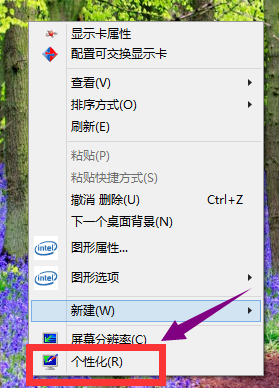
1、桌面空白处点击鼠标右键,选择个性化
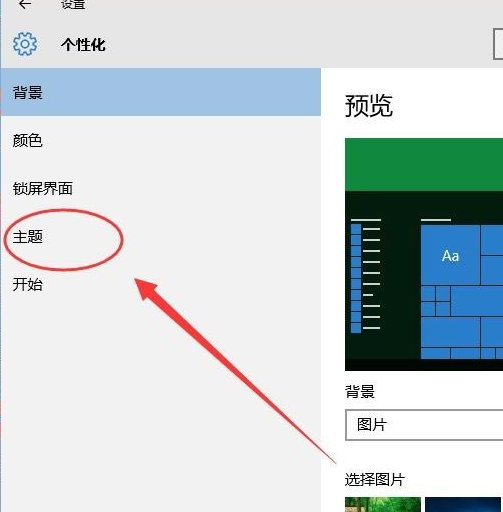
2、在弹出的个性化菜单,在左边栏找到“主题”单击主题
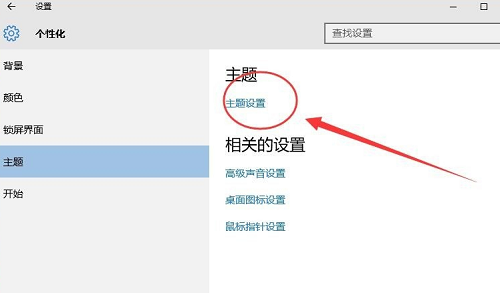
3、在主题选项,选择“主题设置”
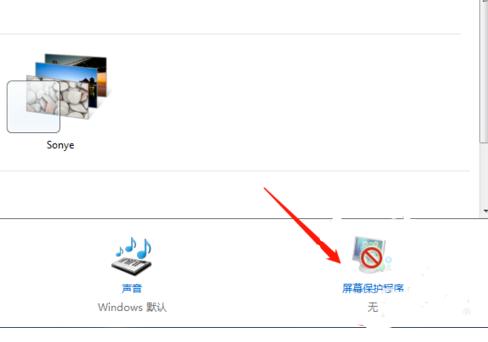
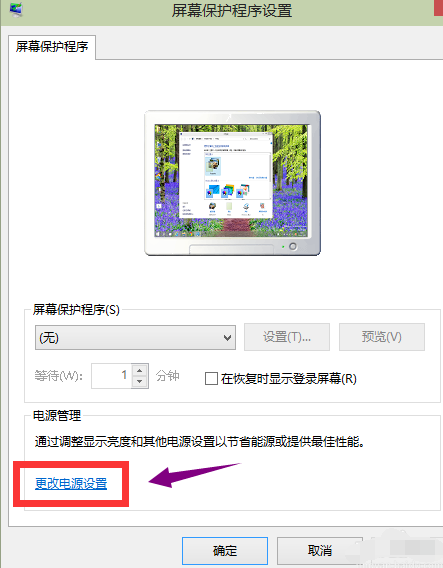
4、在窗口的左下方有个‘屏幕保护程序’单击屏幕保护程序
5、选择更改电源设置
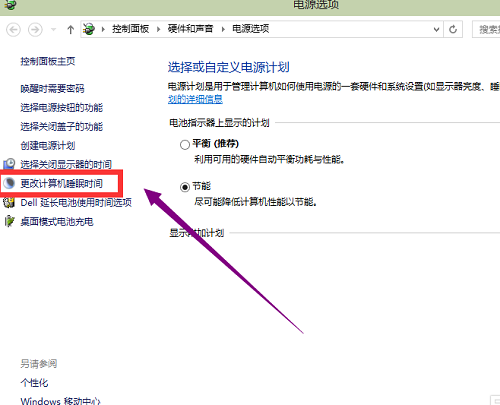
6、选择更改计算机睡眠时间
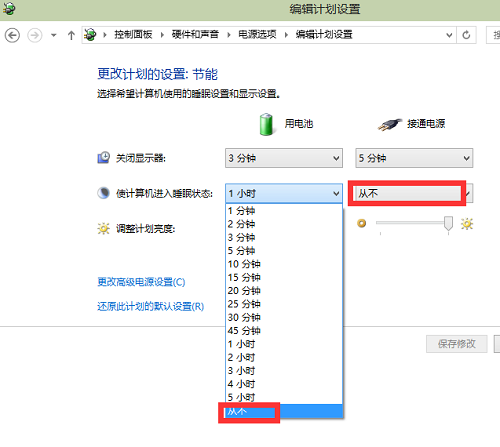
7、睡眠时间选择从不
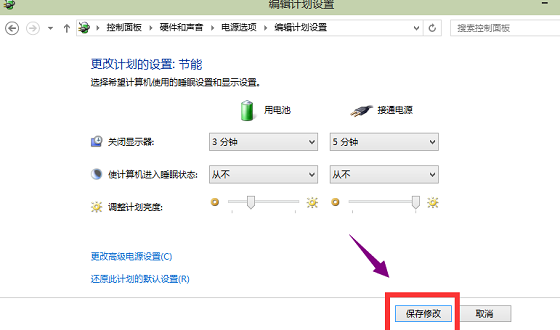
8、修改完成后,点击确认按钮!
上一篇:win10重置失败的解决方法教程
下一篇:win10锁屏快捷键讲解





