
电脑上传速度慢解决方法
文章来源:http://www.6ke.com.cn/
作者:SEO外链
人气:11
 2020-08-23 10:33:48
说起网络速度,我们都知道打开网页的速度,下载速度,其实还有一个上传速度也是非常关键,特别是一些用户经常需要上传文件到网盘的,那么上传速度快无疑会给你省下不少时间,那么上传速度慢怎么办呢?今天,小编给大伙带来了电脑上传速度慢的解决方法。一起来看看吧!
电脑上传速度慢怎么解决
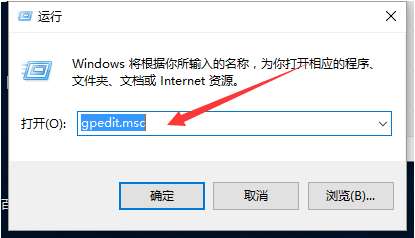
点击“开始--运行”或者“窗口键+R”,输入gpedit.msc回车
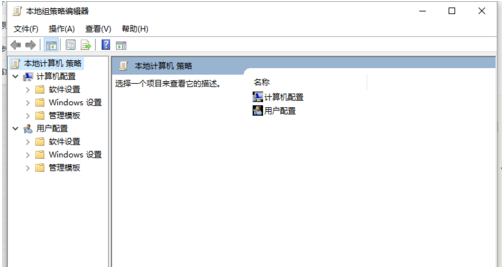
出现“组策略对象编辑器"
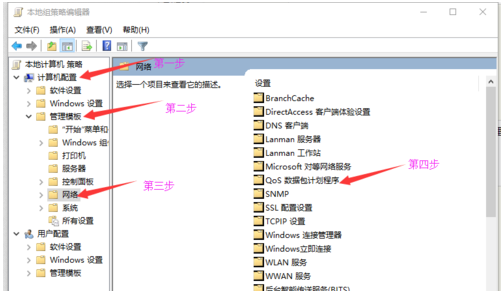
展开“计算机配置--管理模板--网络--QoS数据包计划程序”
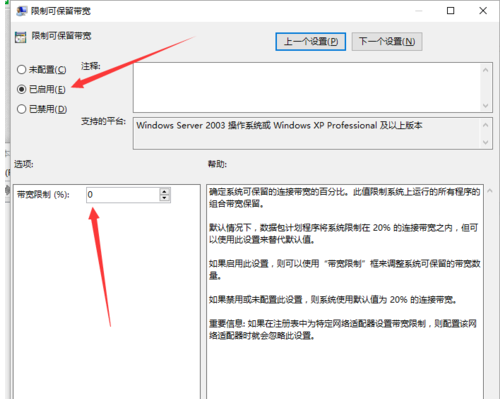
双击右面设置栏中的“限制可保留带宽”
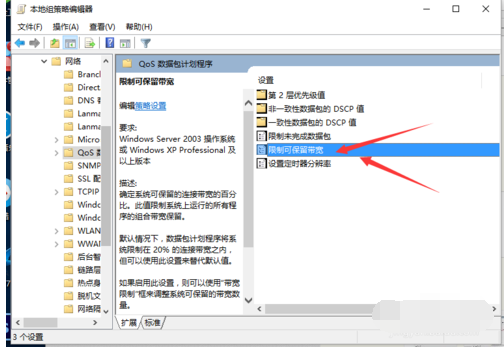
“限制可保留带宽”设置为“已启用”,然后在下面展开的“带宽限制(%)”栏将带宽值“20”设置为“0”确定即可
上一篇:win10更改开机密码的方法教程
下一篇:dos命令进入和退出d盘的方法教程





