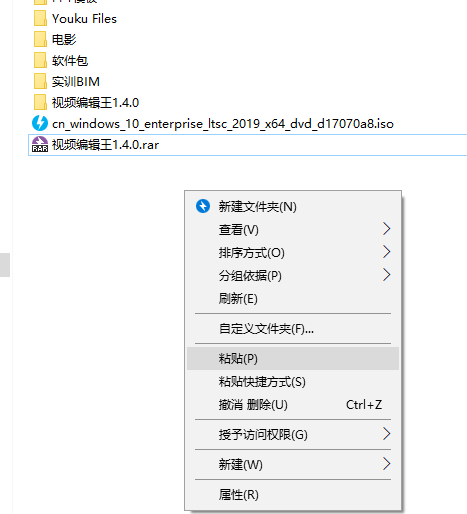
U盘无法弹出,详解win10系统U盘无法弹出的解决教程
文章来源:http://www.6ke.com.cn/
作者:SEO外链优化
人气:18
 2020-08-23 09:58:17
win10功能强大,简单易用,随着微软对其不断更新与完善,现有很多朋友都升级了win10系统。为了帮助更多用户更好地使用win10系统,小编将整理的win10系统U盘无法弹出的解决教程分享给大家。
U盘无法弹出:
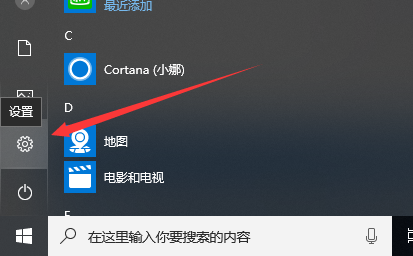
1、打开开始菜单,点击设置
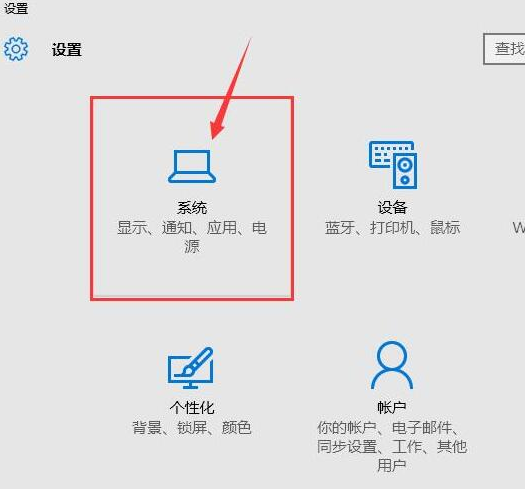
2、点击系统
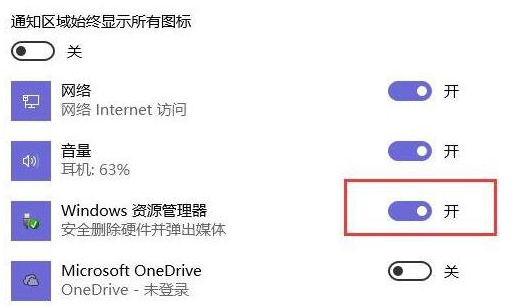
3、选择左侧的通知和操作,点击右侧的“选择在任务栏上显示哪些图标”
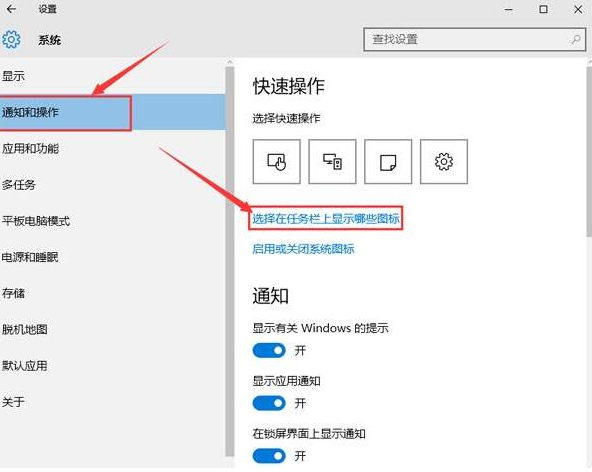
4、找到windows资源管理器,将其开启
方法二、
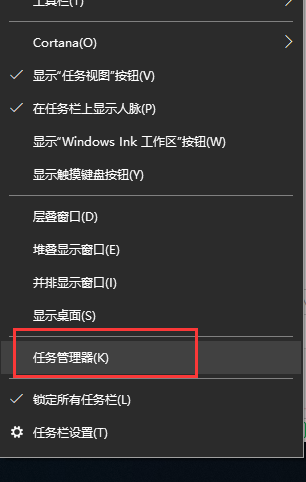
1、右击任务栏,选择任务管理器
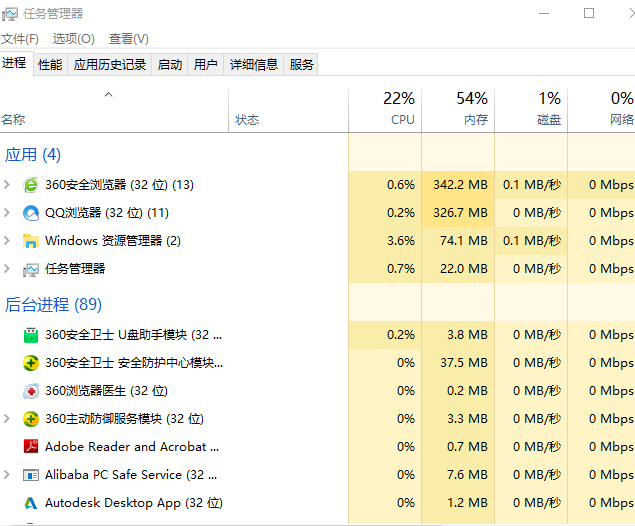
2、打开任务管理默认进入进程界面,在"映像名称"中寻找"rundll32.exe"进程
3、选择"rundll32.exe"进程,点击"结束进程"--“是”,之后尝试U盘是否能弹出
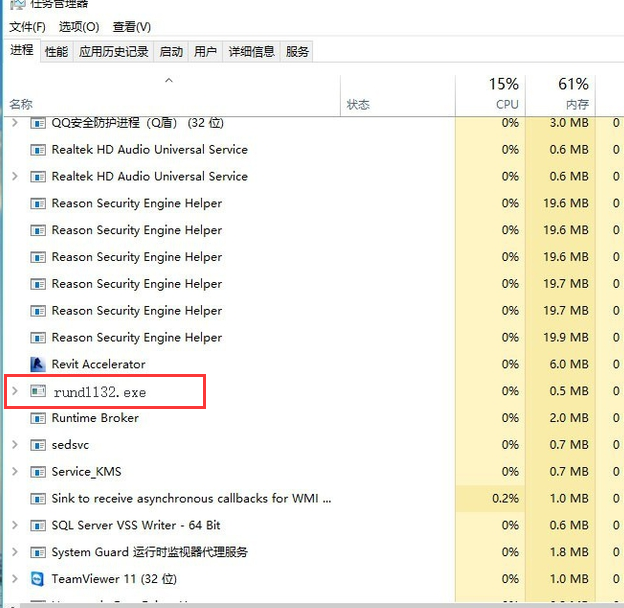
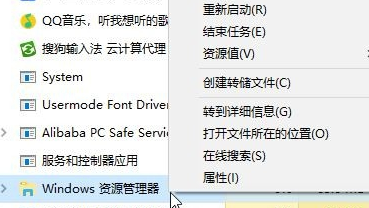
4、如果不性就右击进程中的"Windows 资源管理器",选择“重新启动”
5、如果还是不行,清空剪切板,或者在你的硬盘上随便进行一下复制某文件再粘贴的操作,这时候再去删除U盘提示符!