
电脑屏幕闪烁的解决方法
文章来源:http://www.6ke.com.cn/
作者:外链SEO
人气:20
 2020-08-23 08:41:39
电脑屏幕也称为电脑显示屏,是电脑重要的输出设备,要是它出现问题的话你将会直接的影响我们对电脑的使用。相信小伙伴们在使用电脑的过程中都经历过屏幕闪烁的现象吧,今天小编就来和大家探讨一下解决电脑屏幕闪烁的解决方法。
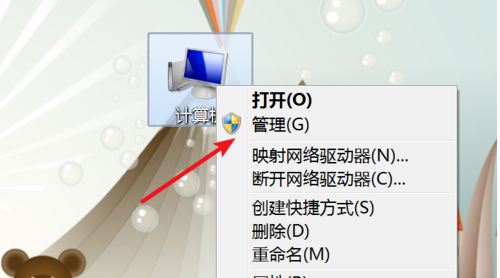
1,右键‘计算机’,点击‘管理’
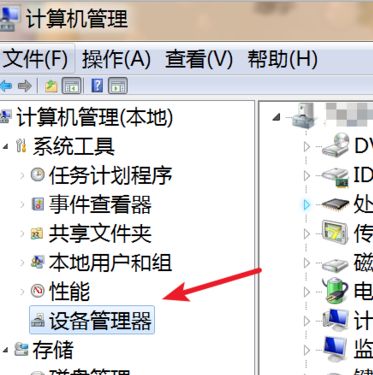
2,打开了计算机管理窗口,点击左边的‘设备管理器’
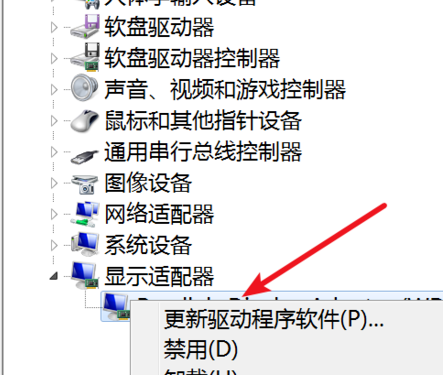
3,在右边找到显示适配器,展开后,右键点击下方的驱动,在弹出的菜单里点击‘更新驱动程序软件’,或卸载再装过。
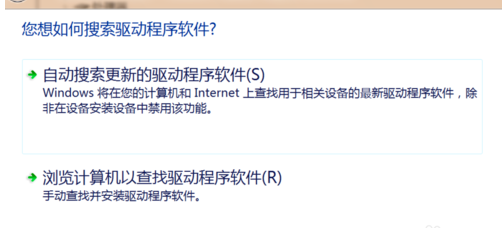
4,在打开的窗口选择自动搜索更新驱动,或者选择第二个,定位到显示器驱动所在的文件夹再更新。
显示器屏幕刷新率设置得太低:
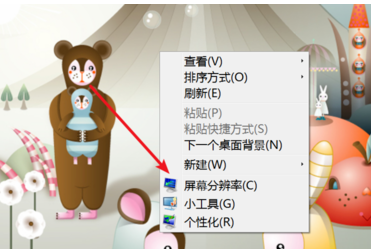
1,如果是显示器屏幕刷新率设置得太低,我们可以右键点击桌面上的空白地方,在弹出的菜单上点击‘屏幕分辨率’
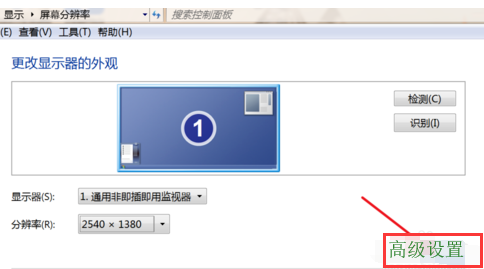
2,在弹出的窗口上点击‘高级设置’
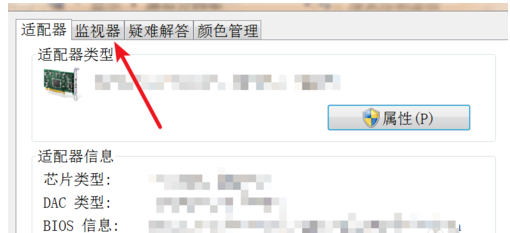
3,弹出窗口,点击上方的‘监视器’
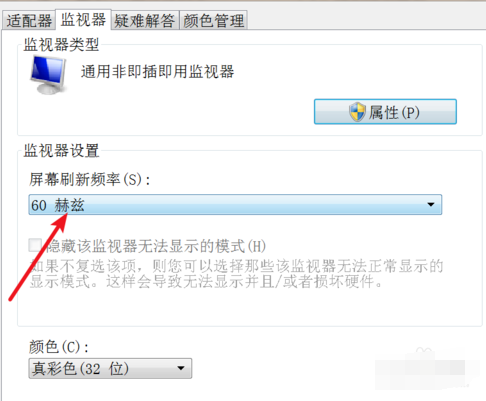
4,打开后,在‘屏幕刷新频率’的下拉框里选择更大一点的刷新率就行了。
以上就是解决电脑屏幕闪烁。
上一篇:win7系统设置电脑密码的方法
下一篇:恢复win7本地连接禁用的方法





