
win7系统电脑解除脱机工作的操作方法
文章来源:http://www.6ke.com.cn/
作者:SEO外链
人气:13
 2020-08-22 13:18:41
最近有win7系统用户使用电脑打开网页的时候,系统会弹出一个脱机工作的窗口,很多用户不知道如何解决这个问题,为此非常苦恼,那么win7电脑怎么解除脱机工作呢?就此问题,接下来就让小编教你win7系统电脑解除脱机工作的操作方法吧。
怎么解除脱机工作:
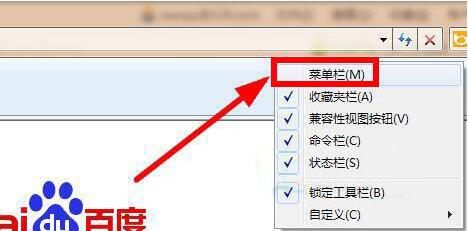
1、打开ie以后,在空白的位置右键单击,勾选【菜单栏】调出菜单栏。
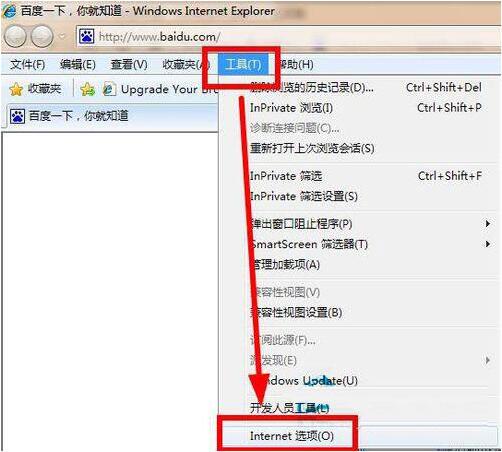
2、接着在工具菜单下,打开internet选项。
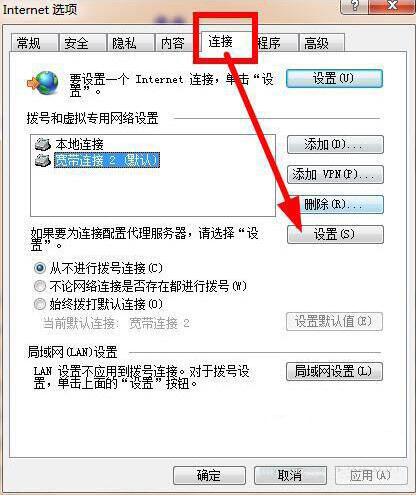
3、在internet选项中,切换到【连接】选项,然后点击【设置】,
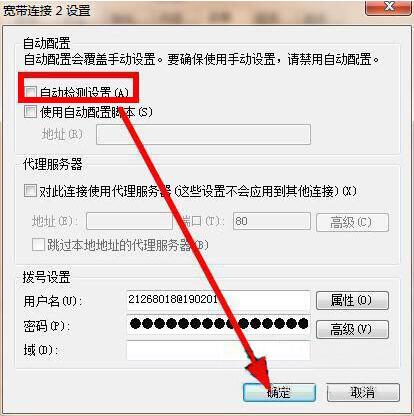
4、取消勾选【自动检测设置】,然后点击确定按钮。如图所示:
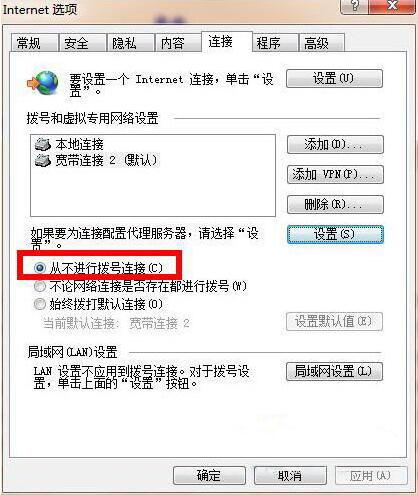
5、返回到internet选项,然后查看一下你是否设置的是【从不进行拨号连接】如图所示:
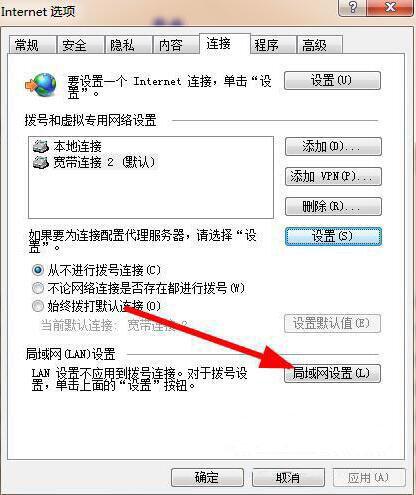
6、点击下面的【局域网设置按钮】。如图所示:
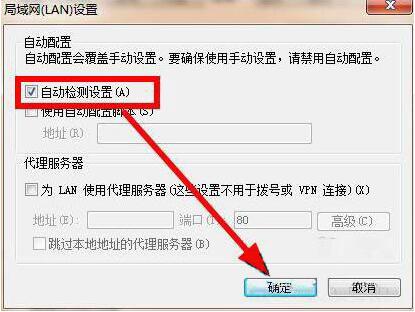
7、勾选【自动检测设置】然后点击确定,一直点击确定,这样保存了设置。关闭IE,然后重启,问题就解决了。如图所示:
以上就是win7系统电脑解除脱机工作的操作方法介绍了,如果用户们使用电脑的时候碰到了相同的情况,可尝试上述方法步骤进行解决,希望本篇教程能够帮到大家。
上一篇:怎么找win7磁盘清理功能
下一篇:win7系统电脑磁盘打不开的解决教程





