
win10系统注册表已被管理员禁用的解决方法
文章来源:http://www.6ke.com.cn/
作者:SEO外链
人气:10
 2020-08-21 09:13:10
最近有位win10系统用户打开注册表编辑器的时候,系统却提示注册表编辑器已被管理员禁用,用户不知道怎么回事,为此非常苦恼,那么win10系统注册表已被管理员禁用怎么办呢?就此问题,今天小编为大家分享win10系统注册表已被管理员禁用的解决方法。
注册表已被管理员禁用:
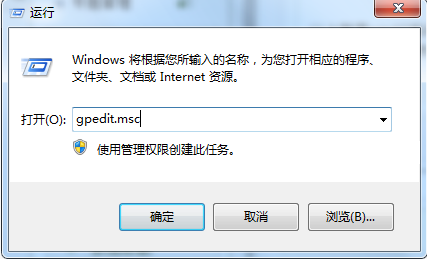
1、Win+R打开运行输入gpedit.msc后点击确定。如图所示:
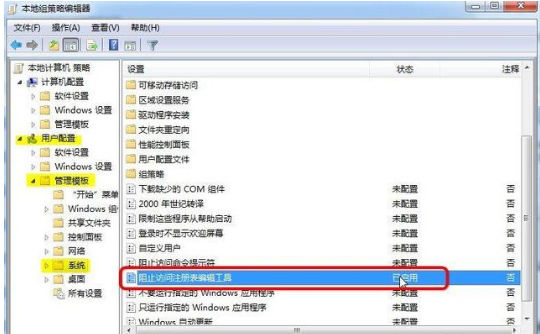
2、进入组策略编辑器后,依次打开用户配置、管理模板、系统的选项。如图所示:
3、在系统的窗口中打开“阻止访问注册表编辑工具”,可以看到这个项是启动的,这就是注册表编辑器被禁用的原因了。
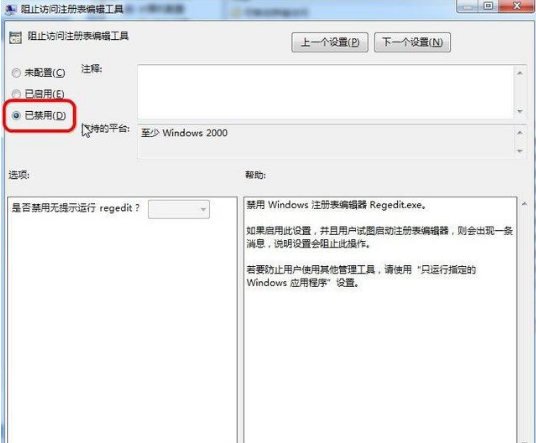
4、这个时候只要双击打开这个项,把“已启用”改成“已禁用”或“未配置”就可以了。如图所示:
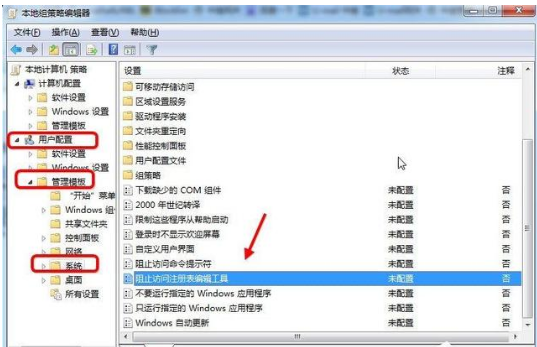
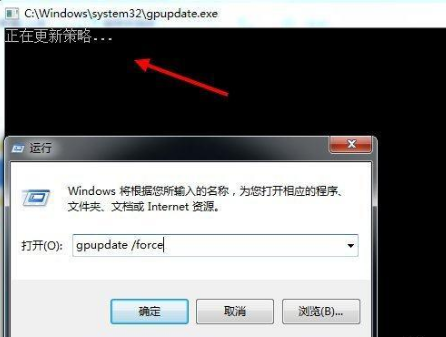
5、设置后了以后,再重启一下系统,在运行regedit命令,你会发现注册表编辑器已经可以正常打开了。如图所示:
上一篇:win10提高显卡性能设置教程
下一篇:win7系统如何设置电脑密码





