
电脑备份win10系统的详细操作步骤
文章来源:http://www.6ke.com.cn/
作者:SEO外链
人气:17
 2020-08-20 20:50:35
养成一个好的电脑使用习惯是非常有好处的,比如经常备份资料,备份软件,备份系统等。但有一些新用户可能不知道如何备份系统,今天小编整理了电脑备份win10系统的详细操作步骤,现分享给大家。
电脑备份win10系统:
1.进入win10系统桌面,在搜索框里输入“控制面板”,点击打开。

2.在控制面板中找到“系统和安全”。

3.点击“文件历史记录”打开。
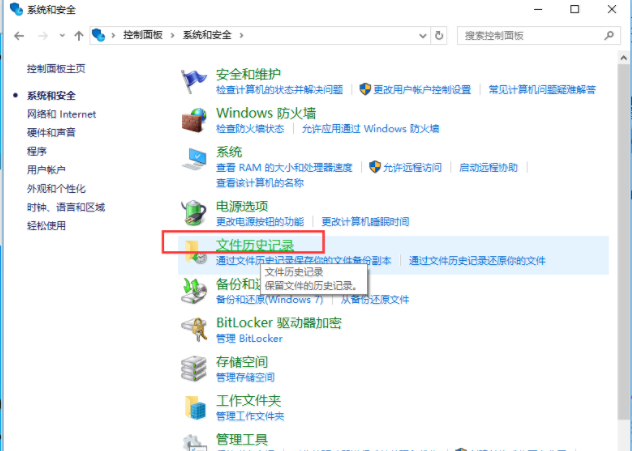
4.皆在点击界面左下角的“系统映像备份”打开。

5.在新出现的界面左上边点击“创建系统映像”。
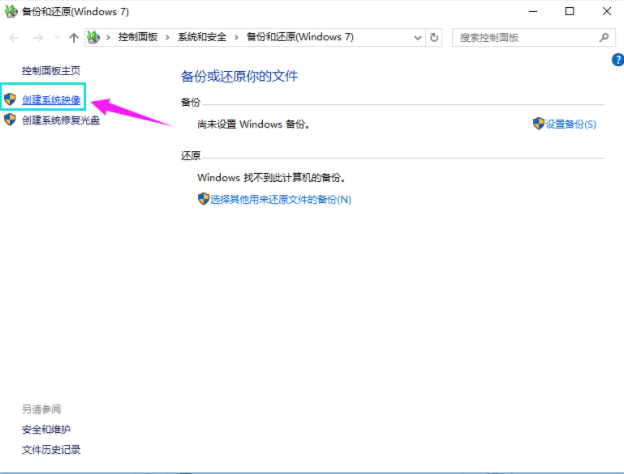
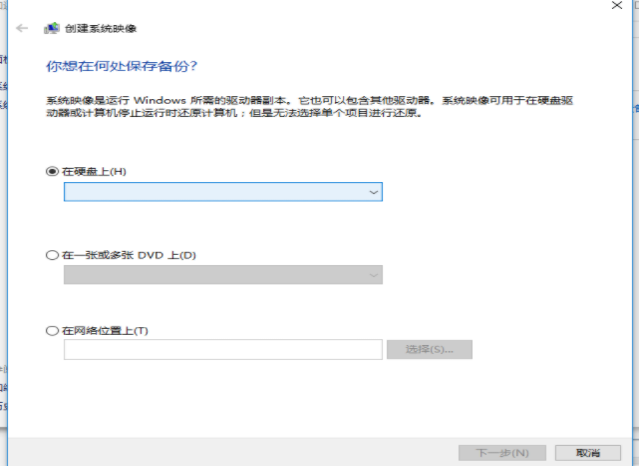
6.点击在硬盘上选项,选择备份文件的保存分区。
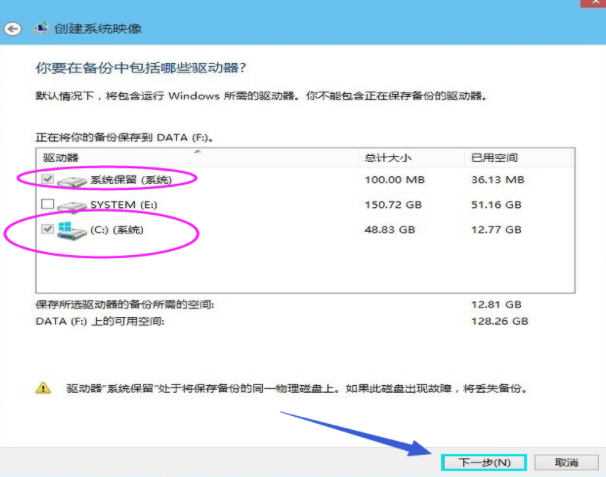
7.勾选需要备份的系统分区,点击下一步就可以开始系统备份了。
以上就是电脑备份win10系统的详细操作步骤介绍了,现在知道win10怎么备份系统了吧,希望对您有帮助。





