
windows10系统更新卡住的解决方法
文章来源:http://www.6ke.com.cn/
作者:SEO外链推广
人气:16
 2020-08-20 20:28:00
微软对windows系统寄于厚望,经常对其进行更新完善,win10系统用户经常会收到微软最新更新,但有时会遇到更新卡住的问题,遇到此问题怎么办呢?别急,接下来小编教你windows10系统更新卡住的解决方法。
更新卡住:
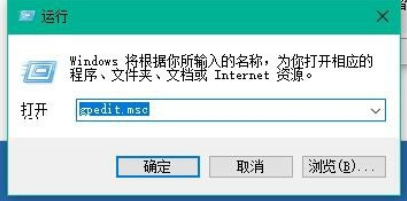
1,敲击键盘上的“win+r”热键,打开运行窗口,输入“services.msc”回车,如图下所示;
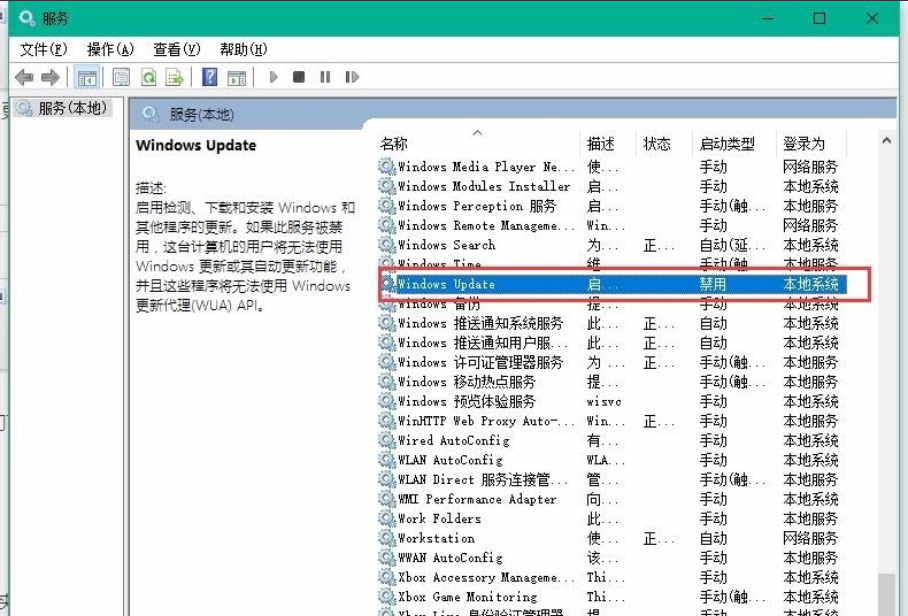
2,在打开的界面中,找到“windows update”服务,并点击打开,
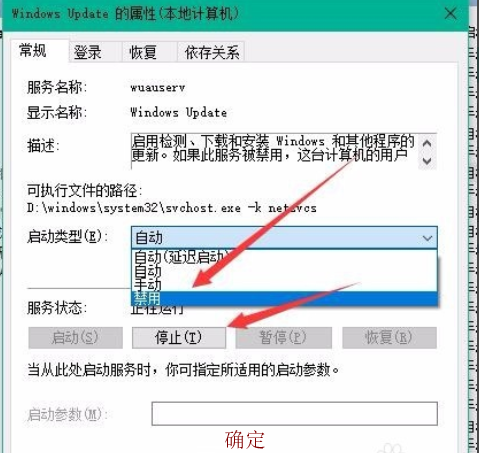
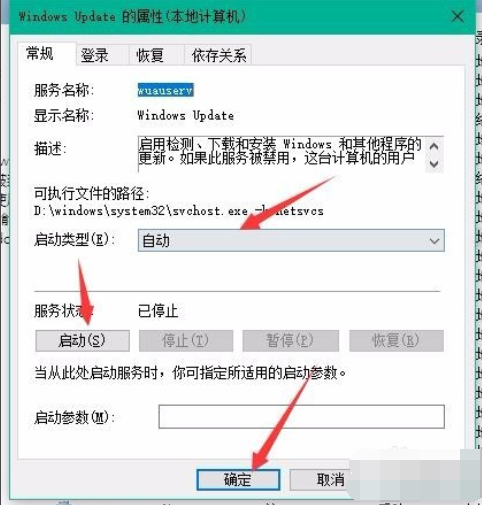
3,在弹出的小窗口下,将启动类型改成“禁用”,点击“服务状态”下的“停止”按钮,
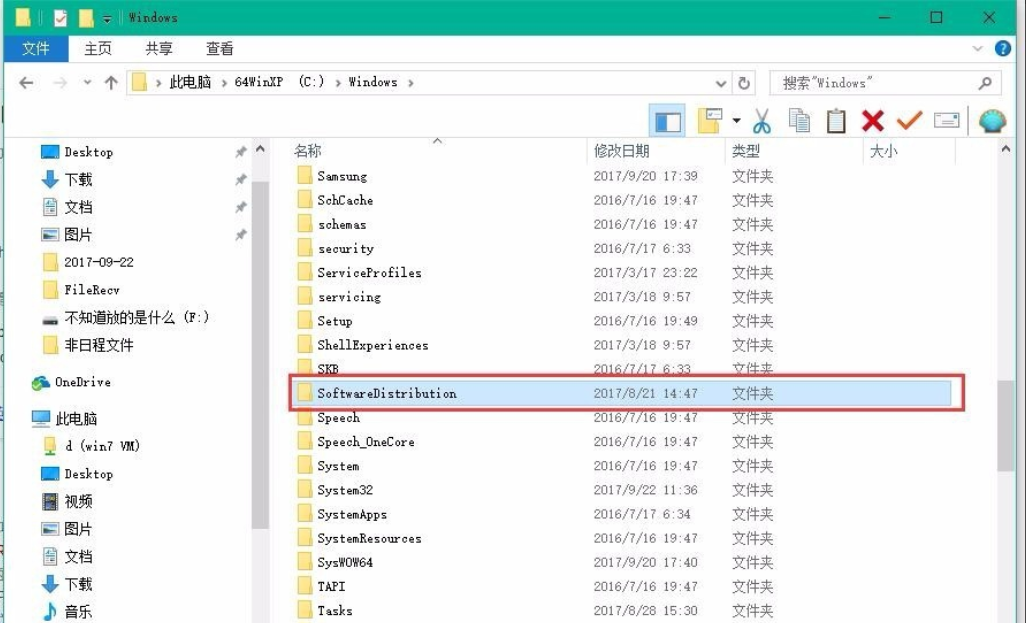
4,然后打开C盘Windows目录重命名C:\Windows\SoftwareDistribution文件夹为SDfolder,需要按上面的步骤停止Windows Update服务后才能更改,如图下所示;
5,重命名完成后按照上面的步骤重新启动Windows Update服务(调整启动类型并开启服务),再尝试检查更新和安装,如图下所示;
以上就是windows10系统更新卡住的解决方法介绍了,有需要的用户,可参照以上的方法进行操作。





