
笔记本怎么更新无线网卡驱动
文章来源:http://www.6ke.com.cn/
作者:SEO外链优化
人气:18
 2020-08-20 20:16:20
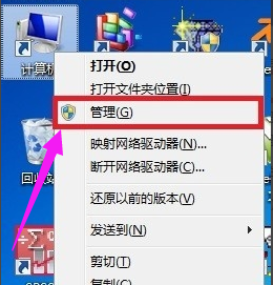
1,首先右键点击“我的电脑”选择“管理”
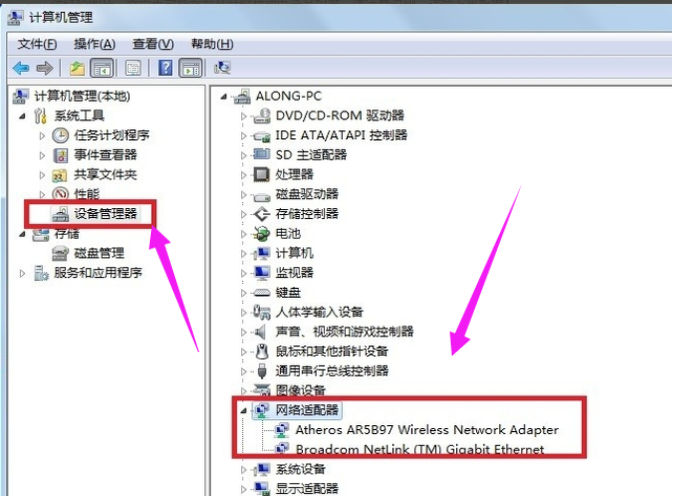
2,然后在计算机管理窗口中,选择设备管理,在右边的设备管理中选择“网络适配器”,这样便可以看到电脑中所装的关于网络的驱动了,wirless network adapter便是无线网卡驱动
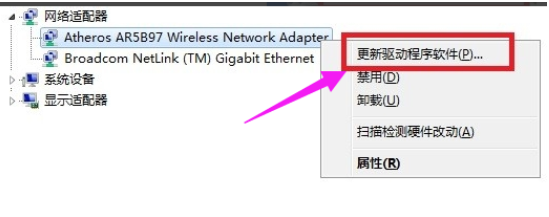
3,选择此驱动,右键点击,点击“更新驱动程序软件”,即可联网更新驱动了
方法二:
1,直接百度一下,在百度软件中心中便可以下载“驱动精灵”

2,按照提示安装好即可,打开驱动精灵软件,软件会自动识别电脑型号,点击一键体检

3,软件便会对系统中安装的驱动进行全面的体检,体检结束后,点击左上方的:驱动程序

4,可以查看你电脑中,那些驱动需要更新,选择对应的无线无卡驱动,点击安装即可

以上就是笔记本更新无线网卡驱动的方法了。
上一篇:苹果连接电脑没反应怎么办
下一篇:win7进入安全模式教程





