
win7系统ahci模式怎么开启
文章来源:http://www.6ke.com.cn/
作者:外链代发
人气:10
 2020-08-19 10:14:32
sata硬盘用AHCI模式才能发挥其实力,那么win7系统中怎样打开ahci模式呢?就此问题,今天小编就教大家详解win7系统ahci模式的开启方法,有需要的用户,赶紧一起来学习下ahci模式怎么开启吧。
ahci模式怎么开启:
1、同时按下win+R键,打开运行窗口,输入regedit,点击确定

2、弹出注册表编辑器窗口
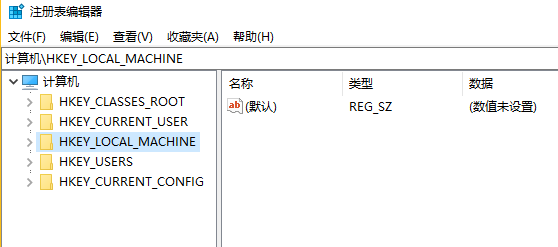
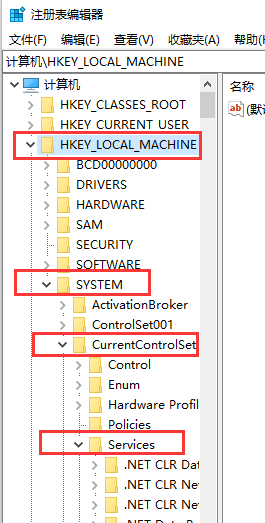
3、在注册表里依次展开HKEY_LOCAL_MACHINE\SYSTEM\CurrentControlSet\Services,如图所示
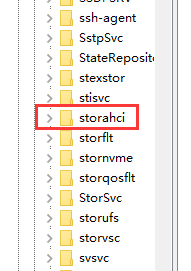
4、下拉滑块,找到Services项下的storahci\StartOverride
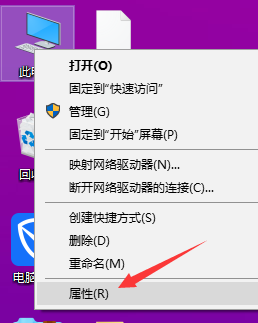
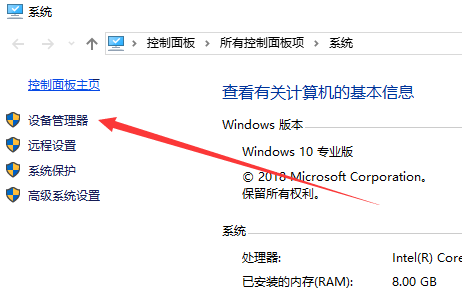
5、重动电脑时进入BIOS设置界面,将硬盘更改为AHCI模式,按F10保存设置,再重启电脑即可正常进入桌面,然后右击此电脑,选择属性。
6、再点击左侧的设备管理器
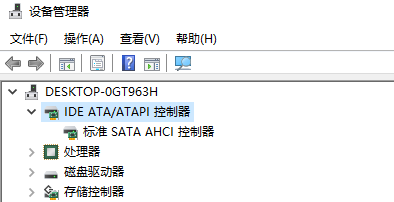
7、点击右侧的“IDE ATA/ATAPI控制器”,就显示“标准SATA AHCI控制器”了
以上就是win7系统ahci模式怎么开启的详解了。如果你也想知道win10如何打开ahci模式,不妨参考小编上述方法来解决。
上一篇:win7怎么进入安全模式
下一篇:怎么激活CAD2007





