
win10系统bitlocker解锁后如何上锁
文章来源:http://www.6ke.com.cn/
作者:SEO外链推广
人气:12
 2020-08-19 10:10:23
通常情况下,使用BitLocker解锁后,为了再锁已经解锁后的BitLocker加密磁盘分区,惯用的方法就是重启电脑,这样BitLocker加密后的磁盘分区才会自动锁上,这样给日常操作带来了很大的麻烦,特别是工作忙时尤其如此。今天小编教你win10系统bitlocker解锁后如何上锁的方法,让你快速上锁。
bitlocker解锁后如何上锁:
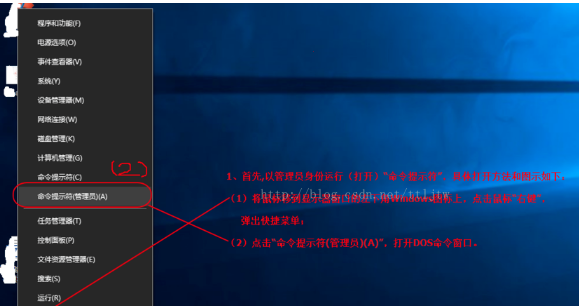
1、首先,以管理员身份运行(打开)“命令提示符”,具体打开方法和图示如下:
(1)将鼠标移到显示器窗口的左下角Windows图标上,点击鼠标“右键”,
弹出快捷菜单;
(2)点击“命令提示符(管理员)(A)”,打开DOS命令窗口。
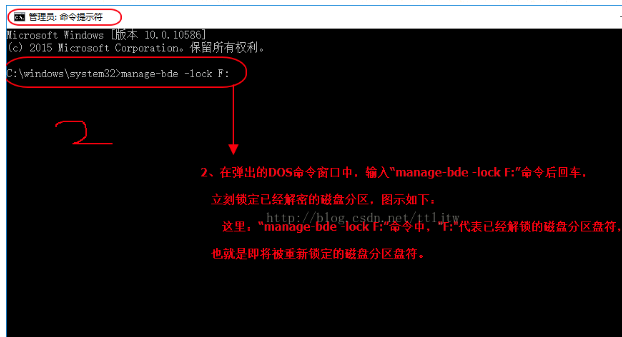
2、在弹出的DOS命令窗口中,输入“manage-bde -lock F:”命令后回车,
立刻锁定已经解密的磁盘分区,图示如下: 这里:“manage-bde -lock F:”命令中,"F:"代表已经解锁的磁盘分区盘符,
也就是即将被重新锁定的磁盘分区盘符。
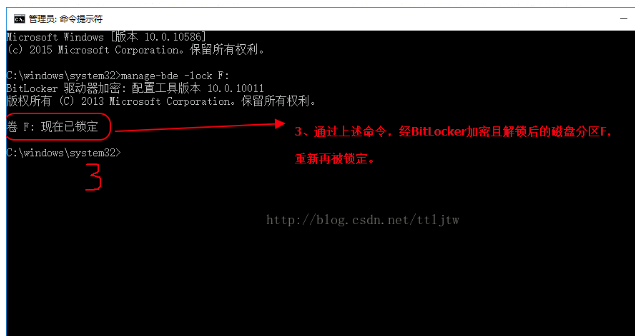
3、通过上述命令,经BitLocker加密且解锁后的磁盘分区F,重新再被锁定。
注意事项
仅微软Windows7及以后的Windows系统自带磁盘分区BitLocker加密功能;
必须以管理员身份运行(打开)“命令提示符”。





