
win7优化性能的操作步骤
文章来源:http://www.6ke.com.cn/
作者:外链SEO
人气:14
 2020-08-19 09:52:37
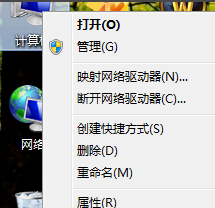
1.进入win7桌面,鼠标右键桌面上的计算机图标,选择属性打开,进入下一步。
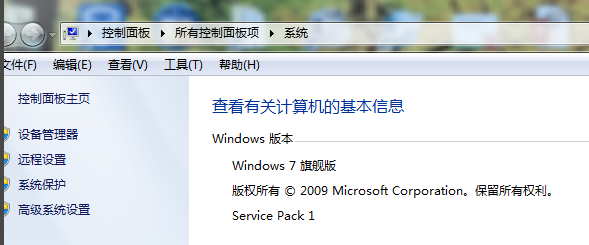
2.在系统属性界面的左侧点击“高级系统设置”,进入下一步。
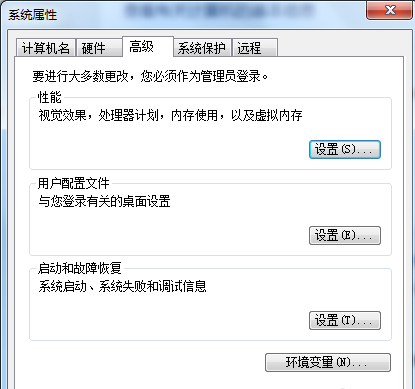
3.在弹出的系统属性界面中切换到“高级”选项,点击性能选项下方的设置按钮,进入下一步。
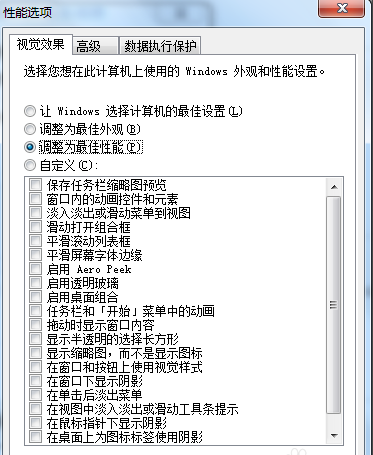
4.在性能选项中点击“调整为性能最佳”,进入下一步。
5.接着切换到“高级”选项,选择“调整优化性能”选项,然后点击更改按钮,进入下一步。
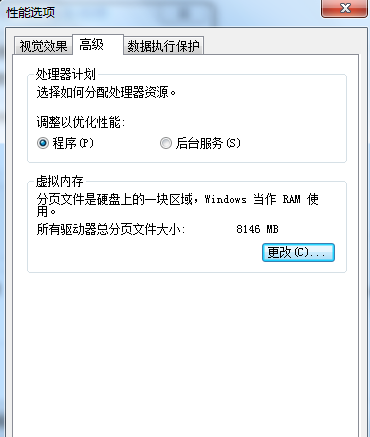
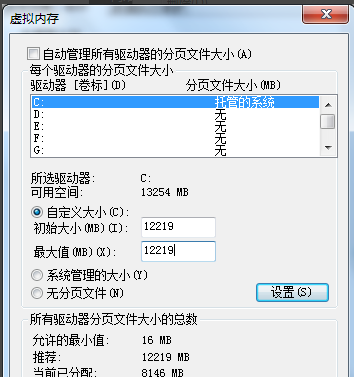
6.点击自定义选项,“分页文件大小”,设置内存的大小,一般为物理内存的1.5-2倍。然后点击确定按钮即可。
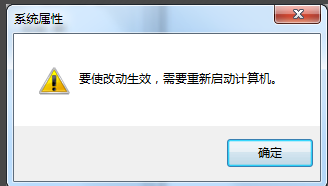
7.这是会弹出一个提示框,让你重启系统,点击确定即可。
以上就是win7优化性能的操作步骤了,希望对您有帮助。
上一篇:移动硬盘分区方法
下一篇:win7系统怎么给u盘加密





