
win10系统C盘空间满了的清除教程
文章来源:http://www.6ke.com.cn/
作者:外链推广
人气:16
 2020-08-18 08:49:02
C盘空间满了:
方法一:(适用于电脑刚升级到WIN10的小伙伴们使用)
首先,打开桌面上的“此电脑”。
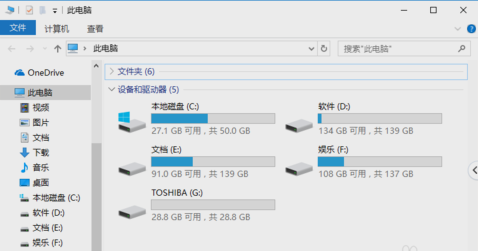
接着,找到C盘,再右击选择“属性”,再点“磁盘清理”。
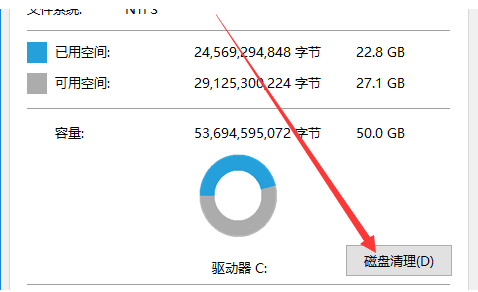
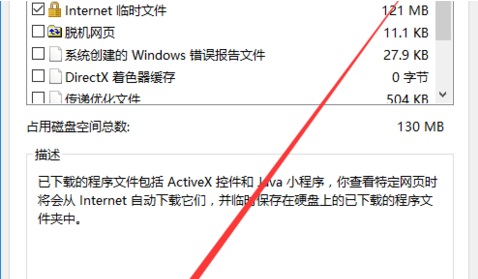
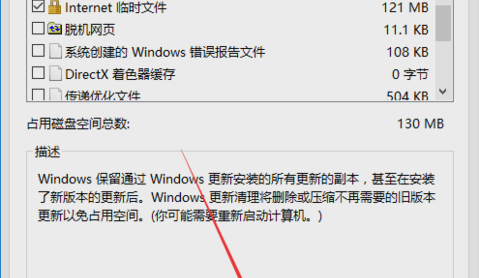
最后,点击清理系统文件,刚升级WIN10它会有Windows.old文件,在前面打上勾,再点确定即可。
方法二:(这个要下载电脑管家)
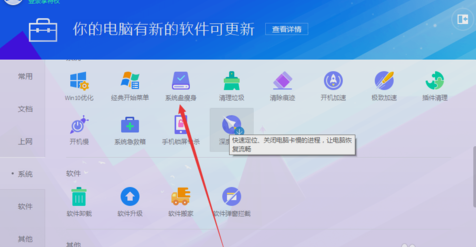
1.打开电脑管家找到“系统盘瘦身”,工具安装后,就点开“开始扫描”。
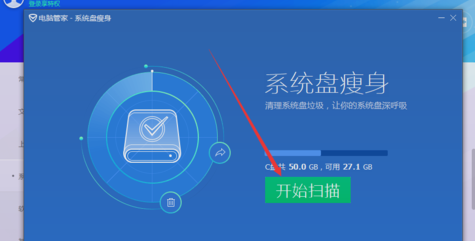
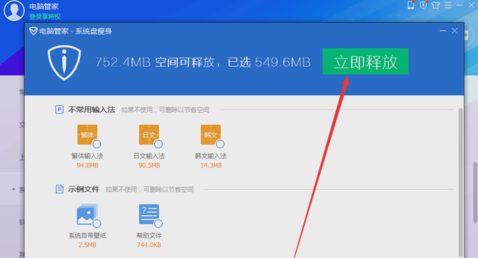
2.把需要的勾上,然后点“立即释放”。
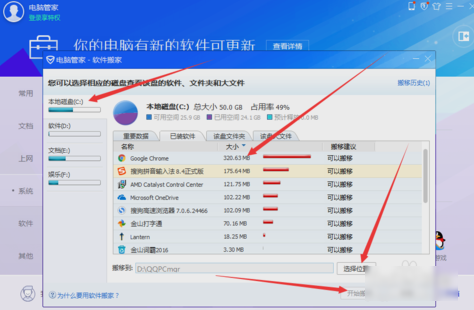
3.然后找到“软件搬家”。

4.打开,选择C盘,点“已装软件”,修改一下文件路径,点击“开始搬移”。
上一篇:win7快速启动栏怎么开启
下一篇:win7系统更新后不重启系统的设置教程





