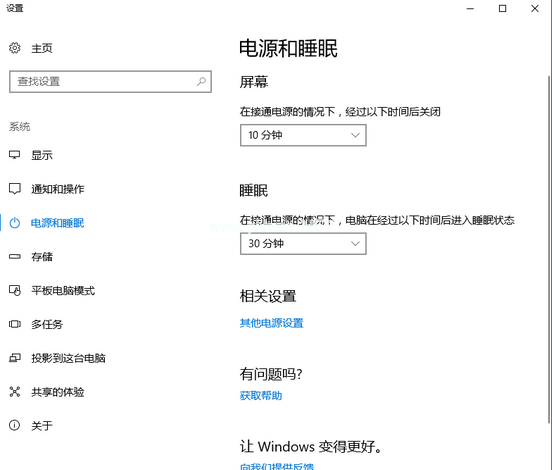
windows10系统电脑设置锁屏教程
文章来源:http://www.6ke.com.cn/
作者:外链工具
人气:19
 2020-08-18 08:46:00
很多用户不使用电脑的时候,也不会关闭电脑主机,这时您完全可以让电脑锁屏,但很多朋友不知道电脑锁屏怎么设置,其实方法还是很简单的,下面小编整理了windows10系统电脑设置锁屏教程,现分享给大家。
电脑设置锁屏:
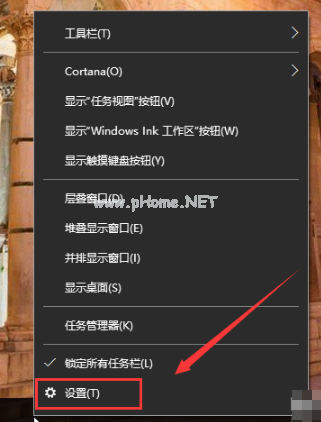
1.小编这里以win10系统为例说明,鼠标右键任务栏,在弹出的菜单中选择设置打开。
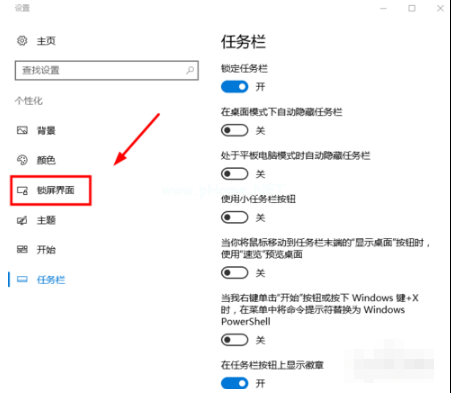
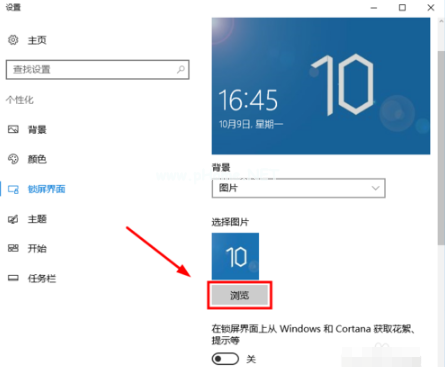
2.在设置页面的左侧点击“锁屏界面”,继续下一步。
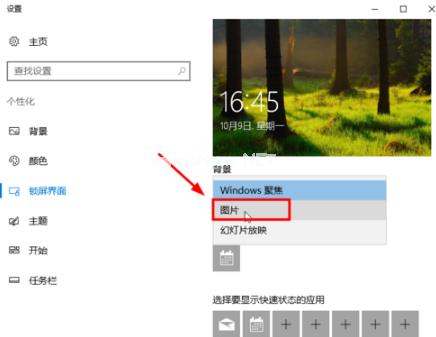
3.在背景处选择图片,继续下一步。
4.接着点击浏览按钮,进入下一步。
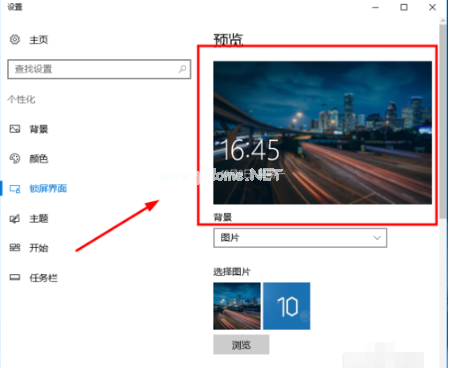
5.选择你想设置的背景图片,进入下一步。
6.点击屏幕超时设置,进入下一步。
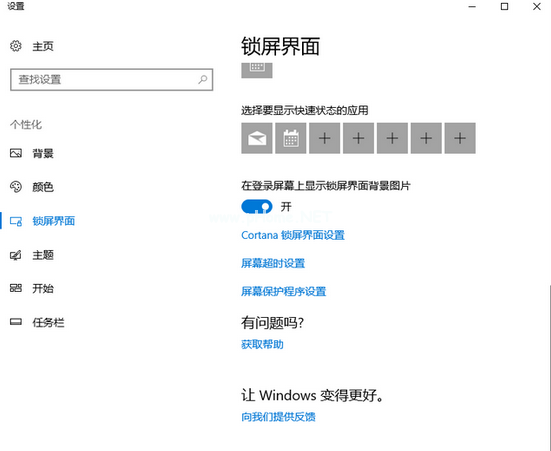
7.在屏幕一栏选择时间即可。