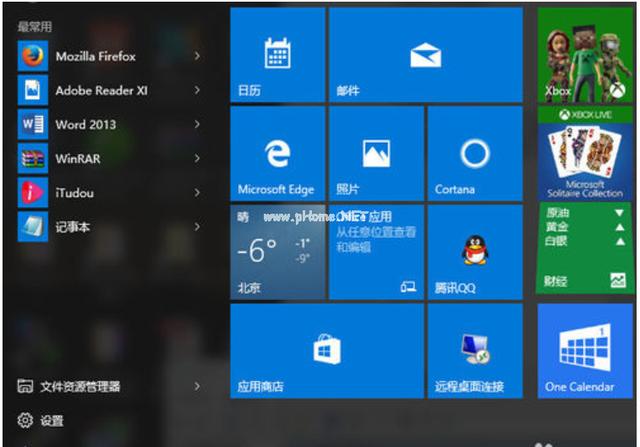
windows10系统电脑开始菜单无法打开的解决教程
文章来源:http://www.6ke.com.cn/
作者:外链推广
人气:16
 2020-08-17 09:11:51
开始菜单无法打开:
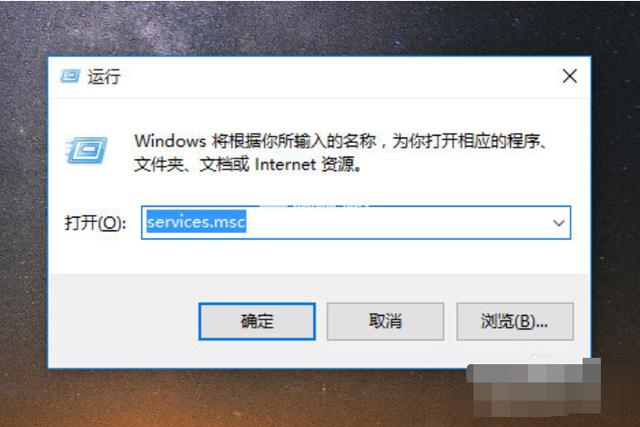
1,首先,在键盘上按快捷键“Win+R”,在弹出来的”运行“窗口中输入”services.msc“,然后点击”确定“按钮,如下图所示。
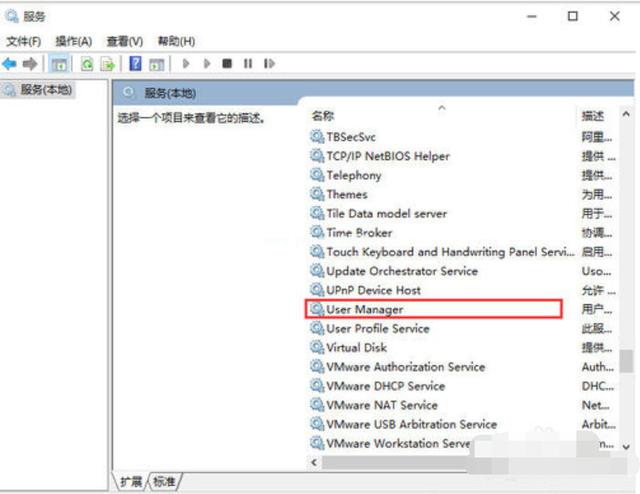
2,在弹出来的”服务“窗口中,在右侧寻找”User Manager“服务,如下图所示。
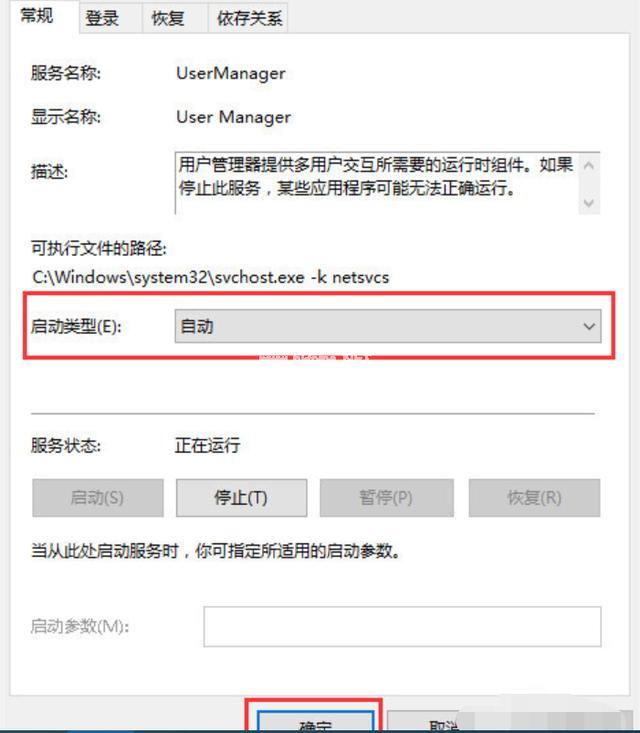
3,双击”User Manager“,在弹出的”User Manager“窗口中,查看”启动类型“是否为自动,如果不是自动,则点击下拉框选择自动。也可以查看到,正在服务的状态,服务状态可能是”正在运行“,但是win10的开始菜单还是打不开,那是因为服务没有完全运行,点击”确定“按钮,完成启动类型的设置。
4,回到”服务“窗口,这次选中”User Manager“,鼠标右击,在弹出来的列表中,选择”重新启动(E)“。
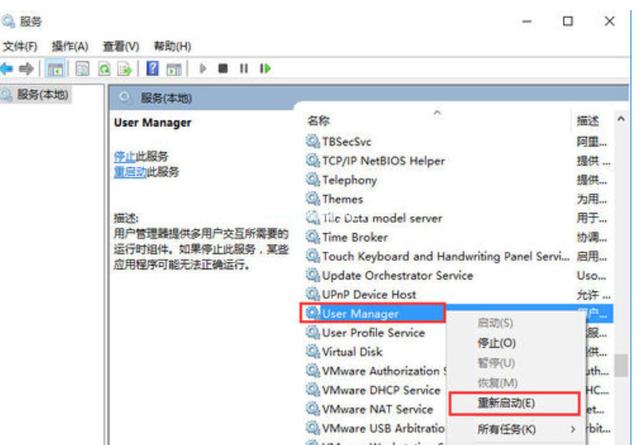
5,然后,你会看到”开始菜单栏“回来了。