
win10显示我的电脑图标的方法教程
文章来源:http://www.6ke.com.cn/
作者:SEO外链
人气:17
 2020-08-16 09:02:41
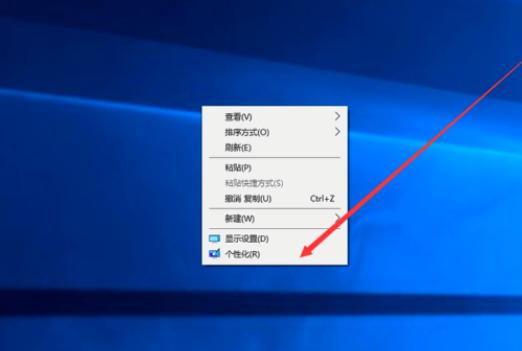
1,右键点击桌面空白处,选择“个性化”。
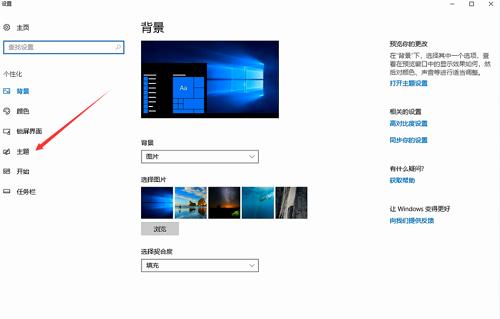
2,进入页面,然后点击“主题”
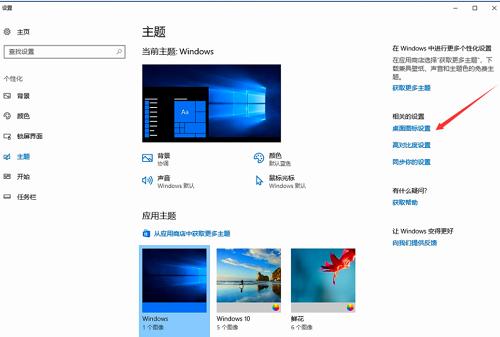
找到相关设置,然后点击“桌面图标设置”,如图示。
在如图示位置,将“计算机”勾选,然后点击“应用”--"确定"。
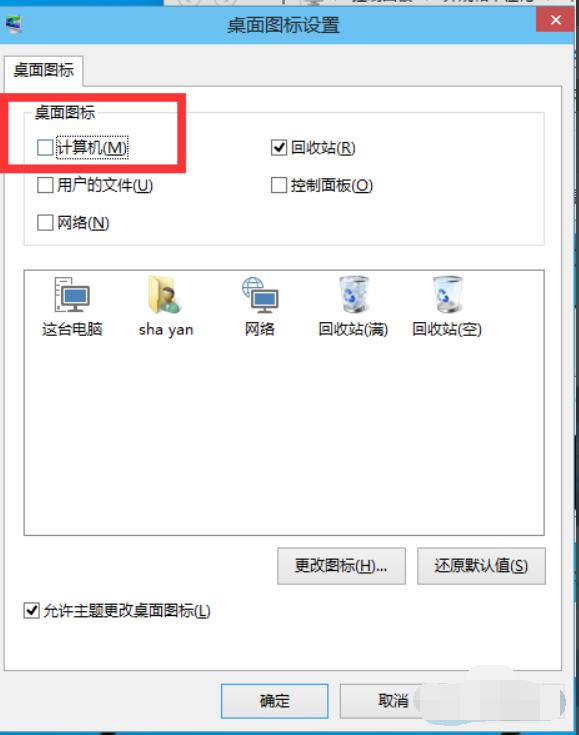
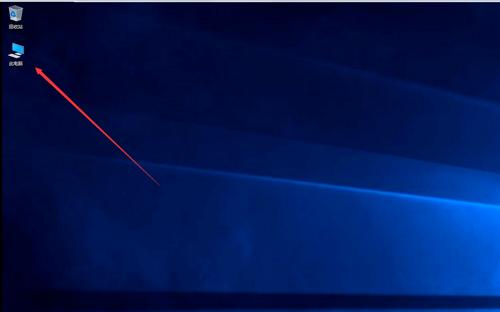
我们回到桌面上面,我们可以看到“这台电脑”,已经在桌面上显示出来了,这里不是快捷方式。
以上就是win10怎么显示我的电脑图标 win10显示我的电脑图标的方法教程的全部内容了
上一篇:电脑字体大小的方法教程
下一篇:win10修改用户头像的方法教程





