
win10电脑显示时间怎么设置成秒与星期
文章来源:http://www.6ke.com.cn/
作者:SEO外链推广
人气:20
 2020-08-15 13:03:30
win10电脑显示时间怎么设置成秒与礼拜:
1:我们可以在百度搜索Kclock,然后把其下载到本地硬盘,双击后就可以直接运行了。
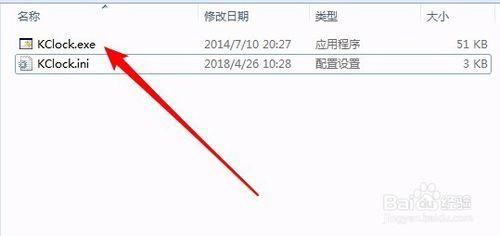
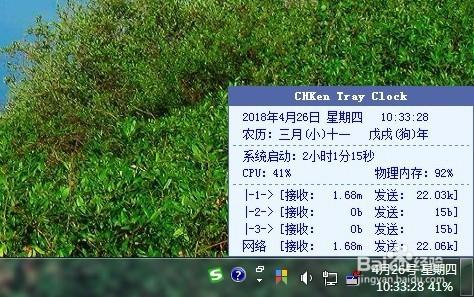
2:这时我们可以看到桌面右下角的时间显示出了秒与礼拜几
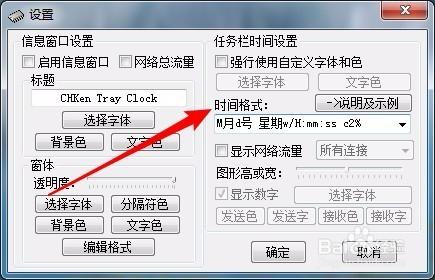
3:我们也可以点击右下角的图标,在弹出菜单中选择“软件设置”菜单项,来调整软件显示的信息。
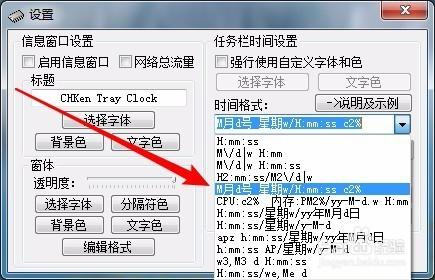
4:在打开的软件设置窗口中,点击“时间格局”下拉按钮。
5:在弹出的下拉菜单中,选择一个合适 的菜单项就可以了,点击后马上会在右下角显示出相应的信息。
6:我们也可以在弹出的软件设置菜单中,选中“始终显示信息窗口”菜单项。
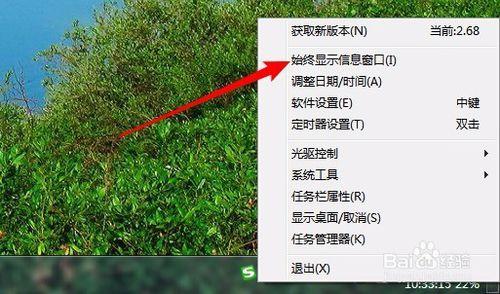
7:这时就会显示在打开的窗口中显示当前的网络速度等更具体的信息了。
上一篇:电脑输入法图标不见了怎么办
下一篇:win10系统压缩包损坏怎么修复





