
华为路由器设置方法教程
文章来源:http://www.6ke.com.cn/
作者:seo外链
人气:11
 2020-08-11 14:30:57
1、首先将网线跟电源线插好。
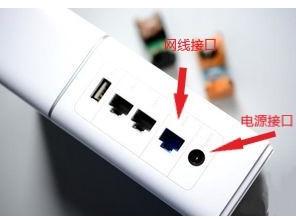
2、路由器的网线插好通电后,手机可以接收到wifi信号,点击连接(一般为品牌型号命名,无密码)
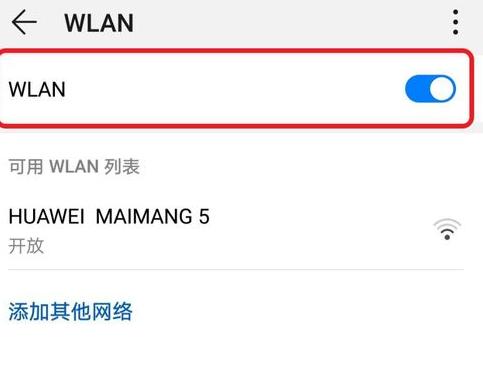
3、会自动跳转或者打开浏览器输入http://192.168.3.1,在路由器的底部也可以看到。点击立即体验。

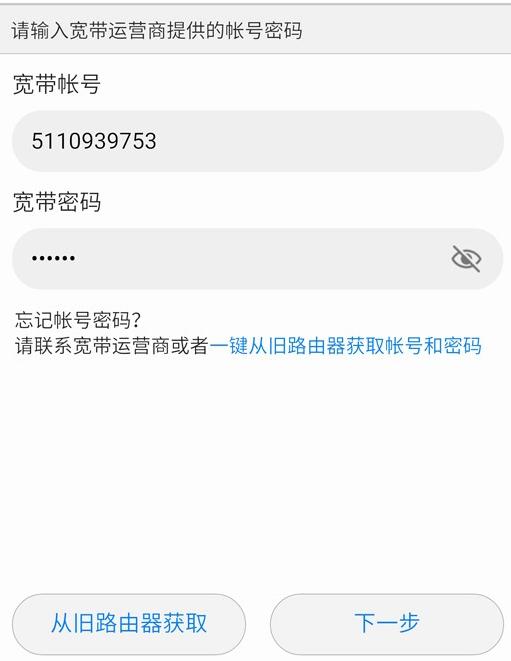
3、输入宽带账号和密码,具体咨询报装宽带的运营商。
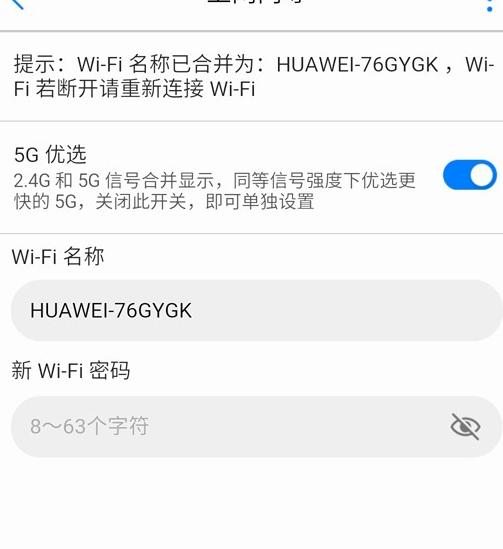
4、输入wifi名称和密码,点击下一步。
5、继续点击下一步即可。
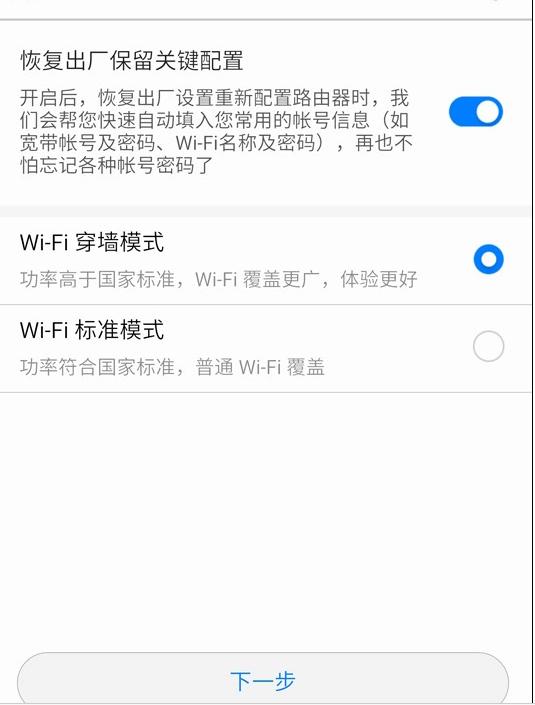
6、看到下图代表设置完成,可以正常上网了。
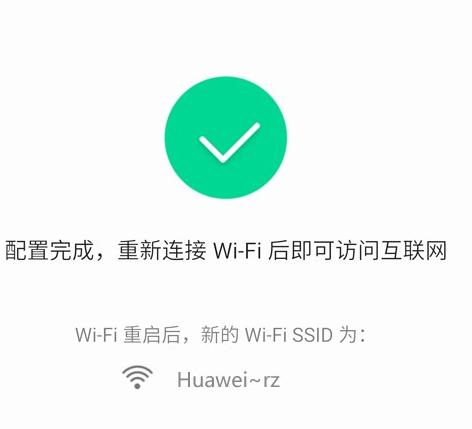
以上就是华为路由器的设置步骤,其实现在的路由器设置都很人性化,简单的几个步骤就能设置完成了。
上一篇:C盘满了怎么清理?
下一篇:root权限是什么意思





